Signia app
Ladda ner Signia appen
- Klicka på nedladdningsknapparna för att öppna App Store (för iPhone) eller Google Play (för Android)
- Sök vid behov efter "Signia app"
- Tryck på "Ladda ner" eller "Installera"
- När appen är installerad, öppna den och följ instruktionerna på skärmen för att parkoppla den med dina hörapparater
- Ge appen tillåtelse att få åtkomst till Bluetooth och aviseringar när du blir ombedd — det säkerställer full funktionalitet
Direkta länkar till App Store:


Signia app felsökning
Om du upplever problem med Signia-appen kan du prova följande steg för att se om funktionaliteten kan återställas:
Om för många appar körs i bakgrunden kan appens allmänna prestanda påverkas. Låt oss börja med den enklaste lösningen och stänga av och sätta på telefonen igen. Stäng av telefonen helt. Vänta 30 sekunder och sätt på den igen. När telefonen är helt påslagen, öppna Signia-appen och kontrollera om den fungerar korrekt.
Så här startar du om hörapparaterna:
-
För uppladdningsbara hörapparater: Placera dem i laddaren i 10 sekunder. Ta sedan ut dem igen. De startar automatiskt.
-
För hörapparater med utbytbara batterier: Öppna och stäng batterifacken. Om batterierna börjar ta slut, byt ut dem mot nya.
- Öppna Signia-appen
- Tryck på de tre linjerna uppe till vänster
- Gå till Inställningar > App-inställningar > Konfigurera appen
- Tryck på 'OK' i popup-fönstret som visar att appen kommer att återställas. Denna återställning påverkar inte hörapparaternas programmering
- Om hörapparaterna stöder Bluetooth, välj Bluetooth-alternativet från listan och följ instruktionerna på skärmen
- Om hörapparaterna inte är Bluetooth-kompatibla, välj manuellt läge från listan och följ instruktionerna på skärmen
- När konfigurationen är klar, kontrollera att appen fungerar korrekt
- Tryck och håll på Signia-appens ikon och välj Ta bort/Avinstallera
- Gå till Google Play Butik eller Apple App Store och sök efter Signia-appen
- Tryck på Installera- eller nedladdningsknappen (t.ex. molnikon med nedåtpil) för att installera om appen
- När ominstallationen är klar, öppna appen, acceptera villkor och välj lämpligt konfigurationsalternativ
- Om du ombeds ge Bluetooth-behörighet, godkänn detta
- När installationen är klar, kontrollera att appen fungerar korrekt
Se stegen för att återansluta hörapparaterna till din telefon på sidan för Anslutning och parkoppling.
Det är möjligt att din telefon och/eller telefonens operativsystem inte är kompatibla med Signia-appen. Vänligen kontrollera kompatibilitetskraven på sidan Enhetskompatibilitet.
Säkerställ att din smartphone och dina hörapparater är kompatibla med appen. Vissa funktioner kanske inte fungerar med äldre hörapparatsmodeller eller vissa telefonoperativsystem.
Vanliga frågor om Signia-appen
Ladda ner Signia-appen gratis i Apple App Store och Google Play Butik.
Signia-appen är kompatibel med de flesta hörapparater från Signia.
Om du är osäker på om din hörapparatsmodell är kompatibel och inte hittar informationen på faktura, användarhandbok eller andra dokument, vänligen kontakta din audionom. De kan även informera om hörapparaten har Bluetooth-funktion, så att du kan använda appens Bluetooth-baserade funktioner.
Signia-appen erbjuder ett brett utbud av individuella justeringsmöjligheter som gör det möjligt att ytterligare anpassa din hörselupplevelse:
- Byt hörselprogram och mikrofonvolym (dvs. hur högt ljuden i din omgivning återges)
- Justera ljudbalansen för omgivningsljud och strömmat ljud (mjukare för en rundare, mindre skarp ljudkvalitet; skarpare för en mer detaljerad och klar ljudkvalitet)
- Justera tinnitus-terapisignalen (om tillgängligt – fråga din audionom om tillgänglighet)
- *Justera riktningen som hörapparaternas mikrofoner fokuserar på (framåt, bakåt, vänster, höger; om frontfokus väljs kan vinkeln justeras mellan 15° och 360°)
- Kontrollera ljudnivån från strömningstillbehör (t.ex. StreamLine TV, StreamLine Mic, CROS-enheter osv.). Dessa strömningsnivåer är oberoende av hörapparaternas mikrofonnivåer. Denna funktion visas endast om appen är ansluten via Bluetooth
- Ha tätare kontakt med din audionom och få individuell fjärrsupport via TeleCare (kräver förhandsaktivering av din audionom. Kontakta din audionom för mer information och installationsinstruktioner)
- *Speech Enhancer (Maskläge). När aktiverat förstärker hörapparaternas mikrofoner tal för bättre taluppfattning och tydlighet
- *Se och följ dina hörapparaters användningsvanor via My WellBeing
- *AI-baserade Signia Assistant för att ytterligare anpassa din hörselupplevelse, särskilt i utmanande lyssningssituationer. Se längre ner på sidan för mer information
*endast tillgängligt för vissa hörapparatsmodeller
Så här parar du dina hörapparater
Signia Assistant
Så här kommer du igång med Signia Assistant
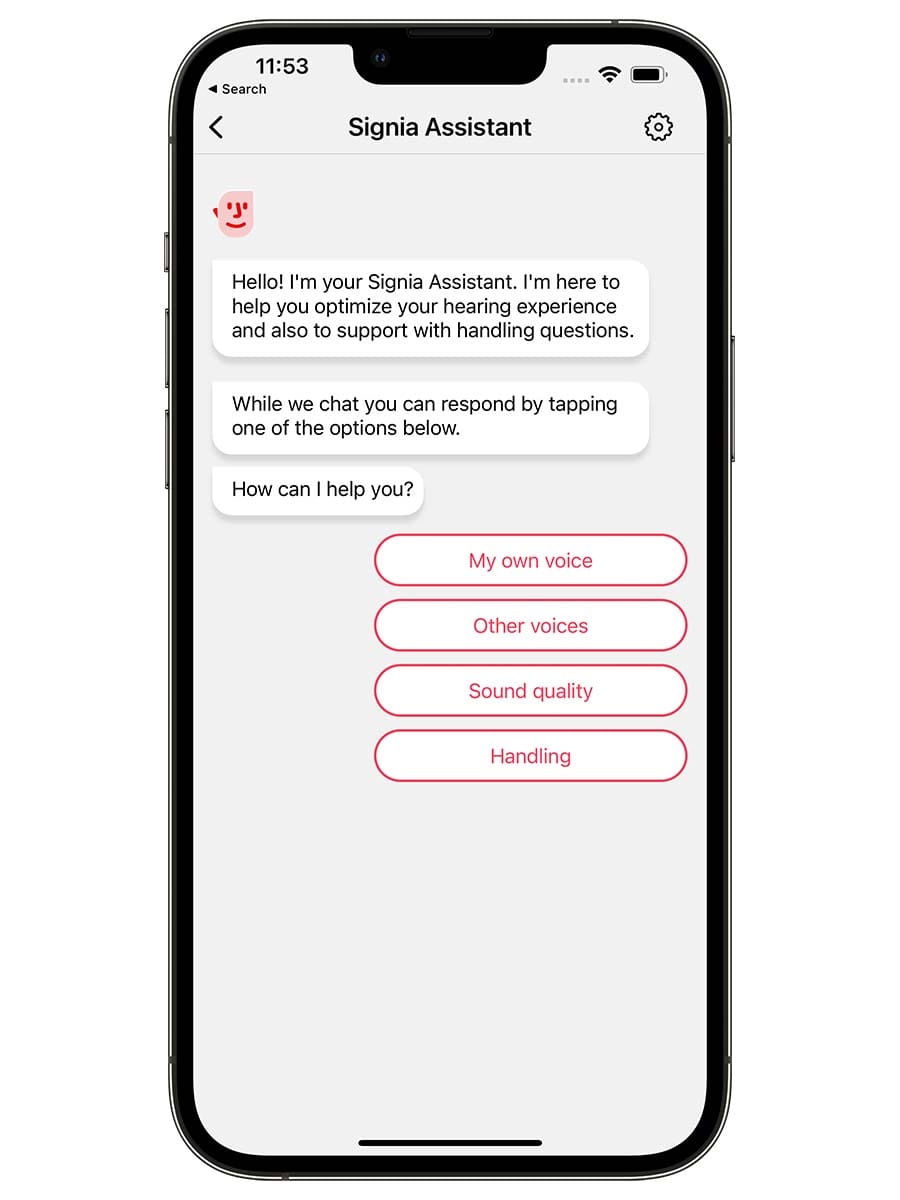
- När du öppnar Signia-appen visas Signia Assistants ansikte högst upp på skärmen.
- Tryck på Signia Assistant för att börja chatta med den.
- Välj från en lista med alternativ för att få hjälp med ditt behov.
- Svara på de frågor som Signia Assistant ställer.
- Baserat på dina svar gör Assistant ändringar i standardprogrammet Universal.
- Du kan: behålla de nya inställningarna, ångra dem eller fortsätta förbättra dem ytterligare. Det är bra att använda Signia Assistant i den miljö där du vill höra bättre så att förändringarna kan märkas direkt.
- Under ”Inställningar” (kugghjulsikonen högst upp till höger) kan du starta en ny chatt, läsa om vår datapolicy eller återställa dina nya standardinställningar till de som din audionom programmerat.
- Du kan också starta en ny chatt med Signia Assistant.
Observera: Din audionom kan se vilka ändringar Signia Assistant gör. Detta hjälper dem att bättre förstå dina hörselbehov och preferenser, vilket är till hjälp vid framtida uppföljningsbesök.
FAQs for the Signia Assistant
Signia Assistant är en AI-baserad assistent som använder ett neuralt nätverk i realtid för att kontinuerligt lära sig vilka hörapparatsinställningar som fungerar bäst i olika krävande lyssningssituationer. Baserat på användarens svar på Assistantens frågor applicerar den dessa lösningar på användarens hörapparater. Om en lösning inte ger en omedelbar förbättring provar den en annan metod.
Signia Assistant är kompatibel med Bluetooth-aktiverade Signia X-, AX- och IX-hörapparater. CROS- och BiCROS-anpassningar är inte kompatibla med Signia Assistant.
Nej, alla ändringar som Assistanten gör tillämpas i standardprogrammet "Universalprogrammet". Det betyder att varje gång hörapparaterna sätts på kommer de ändringar som Assistanten gjort att vara aktiva. Om hörapparaterna är i ett annat program och ändringar görs via Assistanten, byter hörapparaterna automatiskt tillbaka till standardprogrammet (dvs. program 1). Inga ändringar görs i icke-standardprogram.
Om hörapparaterna är Signia AX eller IX med den senaste firmware kan Signia Assistant även ändra ljudkvaliteten vid streaming. När ljud streamas till hörapparaterna kan du öppna Signia Assistant i Signia-appen, varefter alternativet "Ljudstreaming" visas.
Du kan alltid återställa hörapparaterna till de ursprungliga inställningarna som din audionom har programmerat. I Signia Assistant-fönstret trycker du på kugghjulsikonen uppe till höger och väljer "Återställ alla ändringar".
Nej, det neurala nätverk som Signia Assistant använder är molnbaserat.
Signia har ingen åtkomst till personuppgifter. Det molnbaserade neurala nätverket är 100 % anonymiserat, och endast aggregerad data analyseras – inga individuella data samlas in. Den övergripande dataanalysen gör det möjligt för Signia Assistant att kontinuerligt uppdatera sin databas med lösningar och säkerställa att de mest effektiva lösningarna prioriteras. Vår integritetspolicy visas i appen (tryck på de tre linjerna uppe till vänster -> Inställningar -> Integritetshantering -> Integritetsinställningar för Signia Assistant).
Letar du efter användarguider eller säkerhetsinstruktioner?
Använd vår dokumentportal för att hitta och ladda ner pdf-filer som är relevanta för dina hörapparater och tillbehör.
Dokumentportal
Behöver du mer support? Prova dessa sektioner.

Anslutning & parkoppling

Enhetskompatibilitet

Tillbehör
Anslut dig till världen med dina Signia-hörapparater

Signia app
Lätt att använda – den låter dig diskret justera volym och andra inställningar medan du streamar ljud direkt till dina öron.

Signia Assistant
Med hjälp av artificiell intelligens lär sig Signia Assistant dina preferenser för att ge dig den mest personliga hörselupplevelsen och stödja dig i utmanande situationer.
TeleCare
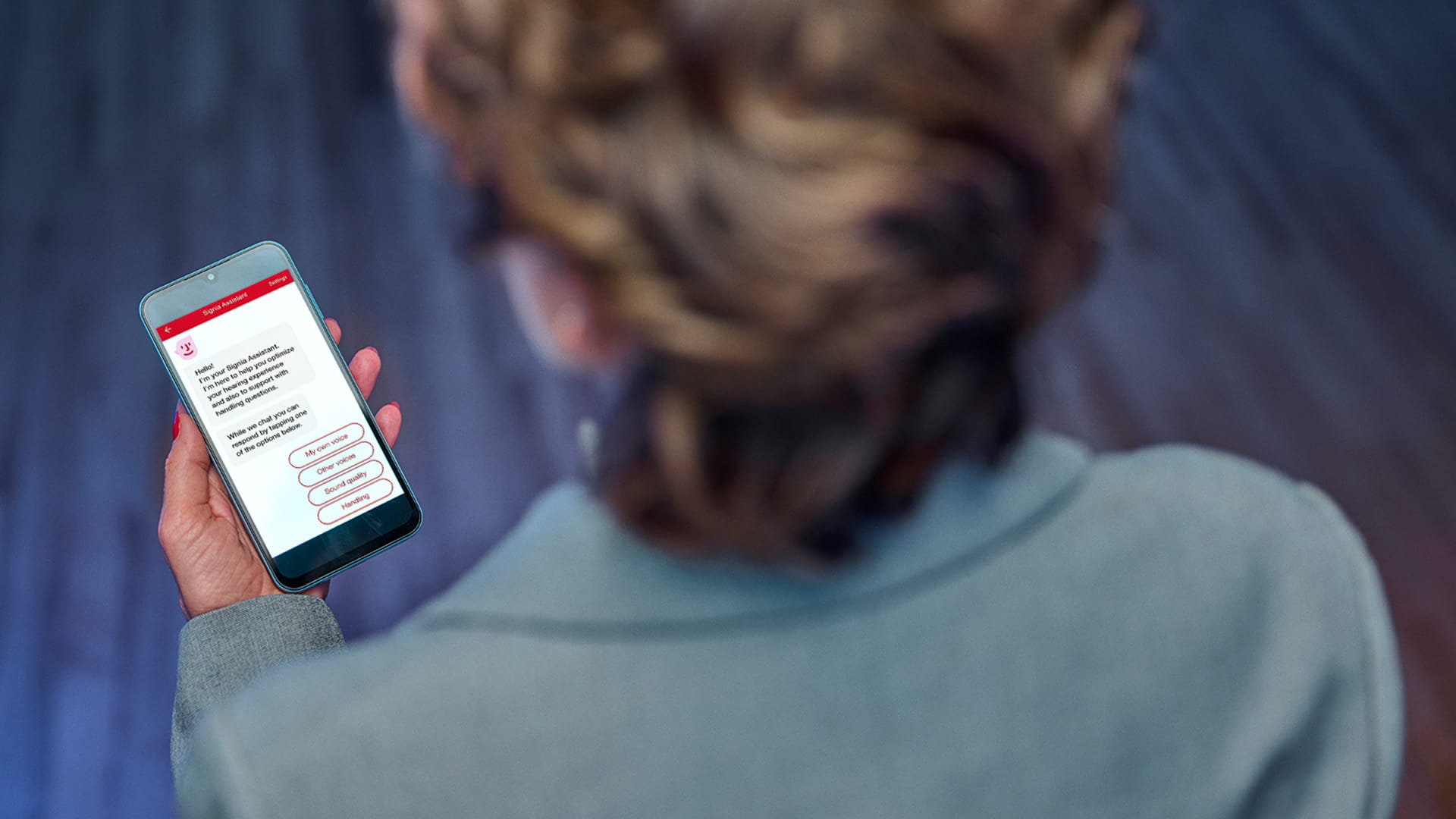
Signia TeleCare gör det möjligt för dig att hålla kontakten med din audionom, så att du får support när du behöver det.