Signia App
Descarga Signia App
- Haz clic en los botones de descarga y abre la App Store (para iPhone) o Google Play (para Android)
- Si es necesario, busca “Signia App”
- Toca Descargar o Instalar
- Una vez instalada, abre la app y sigue las instrucciones en pantalla para emparejarla con tus audífonos
- Cuando se te solicite, permite que la app acceda a Bluetooth y a notificaciones — esto garantiza su funcionamiento completo
Accede a los enlaces directamente de las apps:


Solución de problemas Signia App
Si estás experimentando problemas con Signia App, probemos estos pasos para ver si se puede restaurar su funcionamiento correctamente:
Si hay demasiadas aplicaciones ejecutándose en segundo plano, el rendimiento general de la app puede verse afectado. Empecemos con la solución más simple: apaga completamente el teléfono.
Después de 30 segundos, vuelve a encenderlo. Una vez encendido por completo, abre la app de Signia y verifica su funcionamiento.
Para reiniciar los audífonos:
- Audífonos recargables: colócalos en el cargador durante 10 segundos. Luego sácalos; se encenderán automáticamente.
- Audífonos con pilas intercambiables: abre y cierra las puertas del compartimento de la pila. Si las pilas están casi agotadas, reemplázalas por unas nuevas.
- Abre la app de Signia.
- Toca las tres líneas en la esquina superior izquierda.
- Ve a Ajustes > Ajustes de la app > Configurar la app.
- Pulsa OK en la ventana emergente que indica que la app se restablecerá. Este proceso no afecta la programación de los audífonos.
- Si los audífonos son compatibles con Bluetooth, selecciona la opción Bluetooth de la lista y sigue las instrucciones en pantalla.
- Si los audífonos no son compatibles con Bluetooth, selecciona la opción Manual y sigue las instrucciones en pantalla.
- Una vez finalizada la configuración, verifica el funcionamiento.
- Mantén presionado el ícono de la app de Signia y selecciona la opción Desinstalar o Eliminar.
- Ve a Google Play Store o Apple App Store y busca Signia App.
- Toca el botón Instalar o Descargar (por ejemplo, el ícono de nube con una flecha hacia abajo) para reinstalar la aplicación.
- Una vez completada la reinstalación, abre la app, acepta los términos y condiciones y elige la opción de configuración adecuada.
- Si se solicita permiso para usar Bluetooth, otórgalo.
- Cuando finalice la configuración, comprueba si la app funciona correctamente.
Consulta los pasos para volver a conectar los audífonos con tu teléfono en la página de Conectividad y emparejamiento.
Por defecto, cada vez que los audífonos se apagan y encienden (por ejemplo, al colocarlos en el cargador y volver a sacarlos), los audífonos aplicarán la configuración predeterminada. El programa predeterminado es siempre el programa Universal, que está en la ranura de programa 1 (según el modelo de audífono, puedes tener hasta 4 o 6 programas en total; consulta con tu profesional auditivo para más información sobre las opciones de programa). El volumen predeterminado de los audífonos está representado por un valor de 8 en la aplicación; el balance predeterminado, 0; la Dirección predeterminada (si es compatible), Automática.
Si al inicio del día realizas ajustes grandes en alguna de estas configuraciones en cuanto te pones los audífonos, lo mejor es que visites a tu profesional auditivo. Infórmale qué ajustes estás realizando en la aplicación, y podrá afinar la configuración predeterminada de los audífonos para que coincida. Después, aunque los valores en la aplicación seguirán apareciendo con los mismos mencionados cuando los audífonos se reinicien, el sonido de los audífonos se acercará más a lo que prefieres.
Es posible que el teléfono y/o el sistema operativo del teléfono no sean compatibles con Signia App. Consulta los requisitos de compatibilidad en la página de Compatibilidad de dispositivo.
Asegúrate de que tu smartphone y tus audífonos sean compatibles con la app. Algunas funciones pueden no estar disponibles en modelos de audífonos antiguos o en ciertos sistemas operativos del teléfono.
Preguntas frecuentes para Signia App
Descarga la app de Signia de forma gratuita en la App Store de Apple y en la Google Play Store.
La app de Signia es compatible con la mayoría de los audífonos de Signia.
Si no estás seguro de si tu modelo de audífono es compatible y no puedes encontrar esta información en la documentación, factura o guía de usuario, por favor, contacta con tu profesional de la audición.
Él o ella también podrá informarte si tus audífonos tienen capacidades Bluetooth para aprovechar las funciones de la app que dependen de esta tecnología.
Signia App te ofrece una amplia variedad de opciones de ajuste individual, lo que permite una personalización más precisa de tu experiencia auditiva:
- Cambiar el programa de audición y el nivel de volumen del micrófono (es decir, cuán altos se escuchan los sonidos del entorno)
- Ajustar el balance de sonido tanto para el audio ambiental como para el audio en streaming (más suave para un sonido más redondeado y menos metálico; más agudo para una calidad más nítida y detallada)
- Ajustar la señal de terapia para acúfenos (si está disponible; consulta con tu profesional de la audición)
- *Ajustar la dirección de enfoque de los micrófonos del audífono (frontal, trasera, izquierda, derecha; si se selecciona la dirección frontal, se puede ajustar el ángulo de enfoque de 15° a 360°)
- Controlar el nivel de audio transmitido desde accesorios de streaming (por ejemplo, StreamLine TV, StreamLine Mic, dispositivos CROS, etc.). Estos niveles son independientes del volumen del micrófono del audífono. Esta función solo aparece si la app está conectada por Bluetooth
- Mantenerte en contacto con tu profesional de la audición y recibir soporte remoto individualizado a través de TeleCare (requiere activación previa por parte de tu profesional)
- *Activar el Speech Enhancer (Modo mascarilla), que mejora la claridad del habla al resaltar las señales vocales en entornos difíciles
- *Ver y hacer seguimiento del uso de los audífonos mediante la función My WellBeing
- *Usar el Asistente Signia con inteligencia artificial, que personaliza aún más tu experiencia auditiva, especialmente en situaciones de escucha complicadas
*Algunas funciones sólo están disponibles en modelos específicos de audífonos
TeleCare es un servicio de teleasistencia que tu profesional de la audición puede optar por utilizar con sus pacientes. Permite al profesional ver las estadísticas de uso de los audífonos, recibir comentarios sobre tu experiencia con ellos, chatear contigo mediante mensajes de texto dentro de la aplicación Signia y realizar ajustes de forma remota como si estuvieras en la consulta con los audífonos conectados al software de programación. Si estás interesado en esta función/servicio, contacta con tu profesional auditivo para saber si utiliza TeleCare con sus pacientes de Signia. Si es así, podrá guiarte en la configuración de TeleCare dentro de la aplicación.
TeleCare no es necesario para usar la aplicación, ya que la app es totalmente funcional sin TeleCare. Si tu profesional auditivo no utiliza TeleCare o prefieres omitir esa parte de la configuración (puedes volver a activarla más adelante), selecciona la opción “Configurar más tarde” en la pantalla de TeleCare durante el proceso inicial de configuración de la aplicación.
Cómo emparejar tus audífonos
Signia Assistant
Cómo empezar a usar Signia Assistant
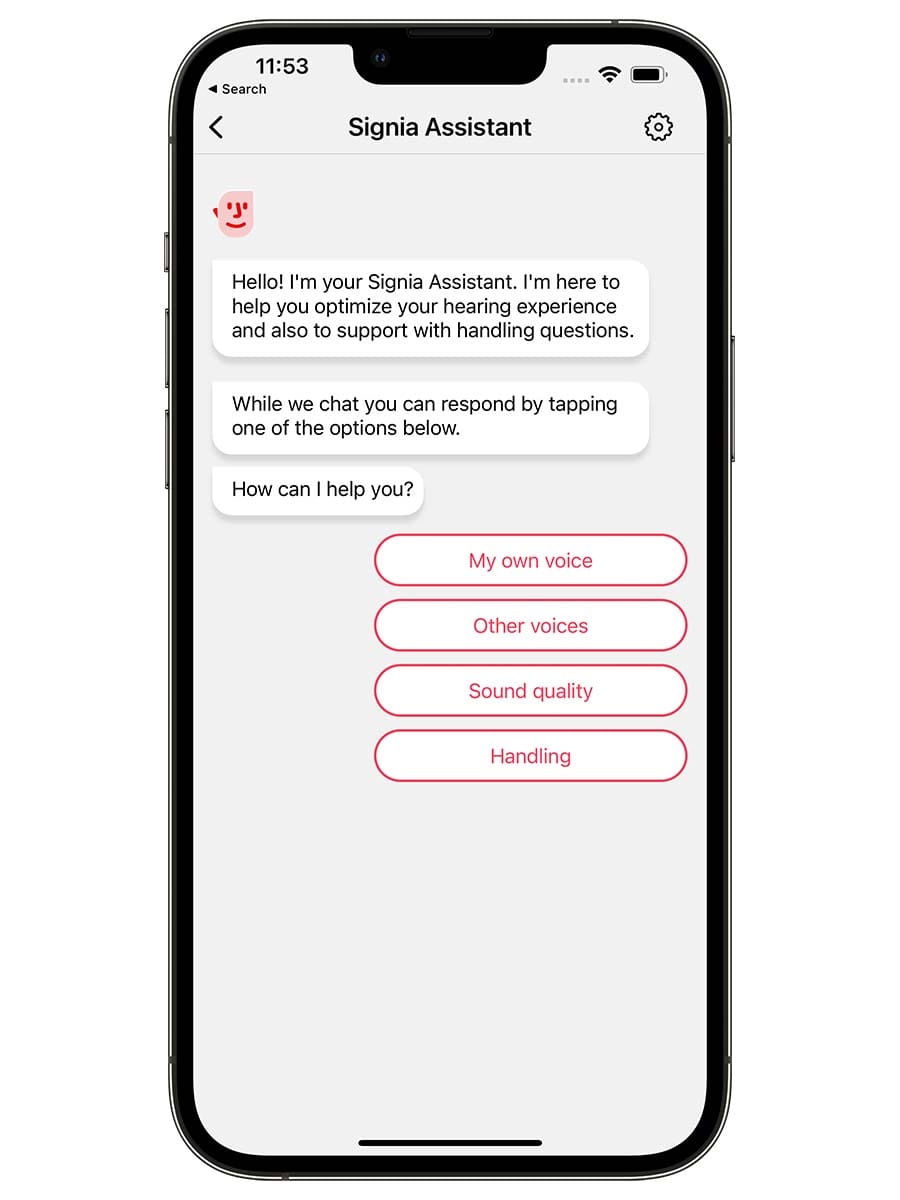
- Al abrir la app de Signia, verás el rostro del Asistente de Signia en la parte superior de la pantalla.
- Toca el Asistente para comenzar a chatear con él.
- Elige entre una lista de opciones según lo que necesites.
- Continúa respondiendo a las preguntas del Asistente.
- En función de tus respuestas, el Asistente ajustará el programa Universal predeterminado.
- Podrás: Conserva la nueva configuración, reviértela o sigue mejorándola. Es útil utilizar el Asistente de Signia en el entorno en el que deseas escuchar mejor, para que los cambios se noten de inmediato.
- En “Configuración” (icono de engranaje, arriba a la derecha) puedes iniciar un nuevo chat, conocer nuestra política de datos o revertir los ajustes predeterminados recientemente aplicados a los que programó tu profesional de la audición.
- También puedes iniciar un nuevo chat con Signia Assistant.
Nota: Tu profesional de la audición podrá ver los cambios que realiza Signia Assistant. Esto le permitirá comprender mejor tus necesidades y preferencias auditivas, lo cual será de ayuda en futuras citas de seguimiento.
Preguntas frecuentes sobre Signia Assistant
El Asistente de Signia es un asistente con inteligencia artificial que utiliza una red neuronal en tiempo real para aprender constantemente qué soluciones de programación auditiva funcionan mejor en distintos tipos de situaciones auditivas desafiantes.
Según las respuestas del usuario a las preguntas del Asistente, este aplicará dichas soluciones a los audífonos.
Si una solución concreta no produce una mejora inmediata, intentará con un enfoque diferente.
Según las respuestas del usuario a las preguntas del Asistente, este aplicará dichas soluciones a los audífonos.
Si una solución concreta no produce una mejora inmediata, intentará con un enfoque diferente.
Signia Assistant es compatible con los audífonos Signia X, AX e IX con Bluetooth. Las adaptaciones CROS y BiCROS no son compatibles con el Asistente de Signia.
No, todos los cambios realizados por el Asistente se aplican al Programa Universal predeterminado. Esto significa que, cada vez que se enciendan los audífonos, los cambios realizados por el Asistente estarán presentes. Si los audífonos están en otro programa, al aplicar cambios a través del Asistente, estos volverán automáticamente al Programa Universal predeterminado (es decir, el programa 1). No se realizan cambios en los programas que no sean el predeterminado.
Si los audífonos son Signia AX o IX con el firmware actualizado, el Asistente de Signia podrá realizar ajustes en la calidad del audio en streaming. Mientras el audio se esté transmitiendo a los audífonos, abre el Asistente de Signia en la app y aparecerá una opción llamada Sonido en streaming.
Puedes revertir los audífonos a la configuración original programada por tu profesional de la audición. En la ventana del Asistente de Signia, toca el icono de engranaje en la parte superior derecha y selecciona la opción Revertir todos los cambios.
No, la red neuronal utilizada por Signia Assistant está basada en la nube.
Signia no puede rastrear ninguna información personal. Toda la red neuronal basada en la nube es 100 % anónima y solo se analizan datos de grupos grandes; no se recopilan datos individuales. El análisis de datos de grupos permite al Asistente Signia actualizar constantemente su base de datos de soluciones, asegurándose de que se dé prioridad a las soluciones más eficaces. Nuestra política de privacidad se muestra en la aplicación (3 líneas en la parte superior izquierda -> Ajustes -> Gestión de la privacidad -> Ajustes de privacidad del Asistente Signia).
¿Buscas guías de usuario o instrucciones de seguridad?
Utiliza nuestro portal de documentos para buscar y descargar archivos PDF relevantes para tus audífonos y accesorios.
Portal de documentos
¿Necesitas más ayuda? Accede a estas secciones.

Conectividad y emparejamiento

Compatibilidad de dispositivos

Accesorios
Conéctate con el mundo con tus audífonos Signia

Signia App
Fácil de usar, te permite controlar discretamente el volumen y otros ajustes mientras transmites audio directamente a tus oídos.

Signia Assistant
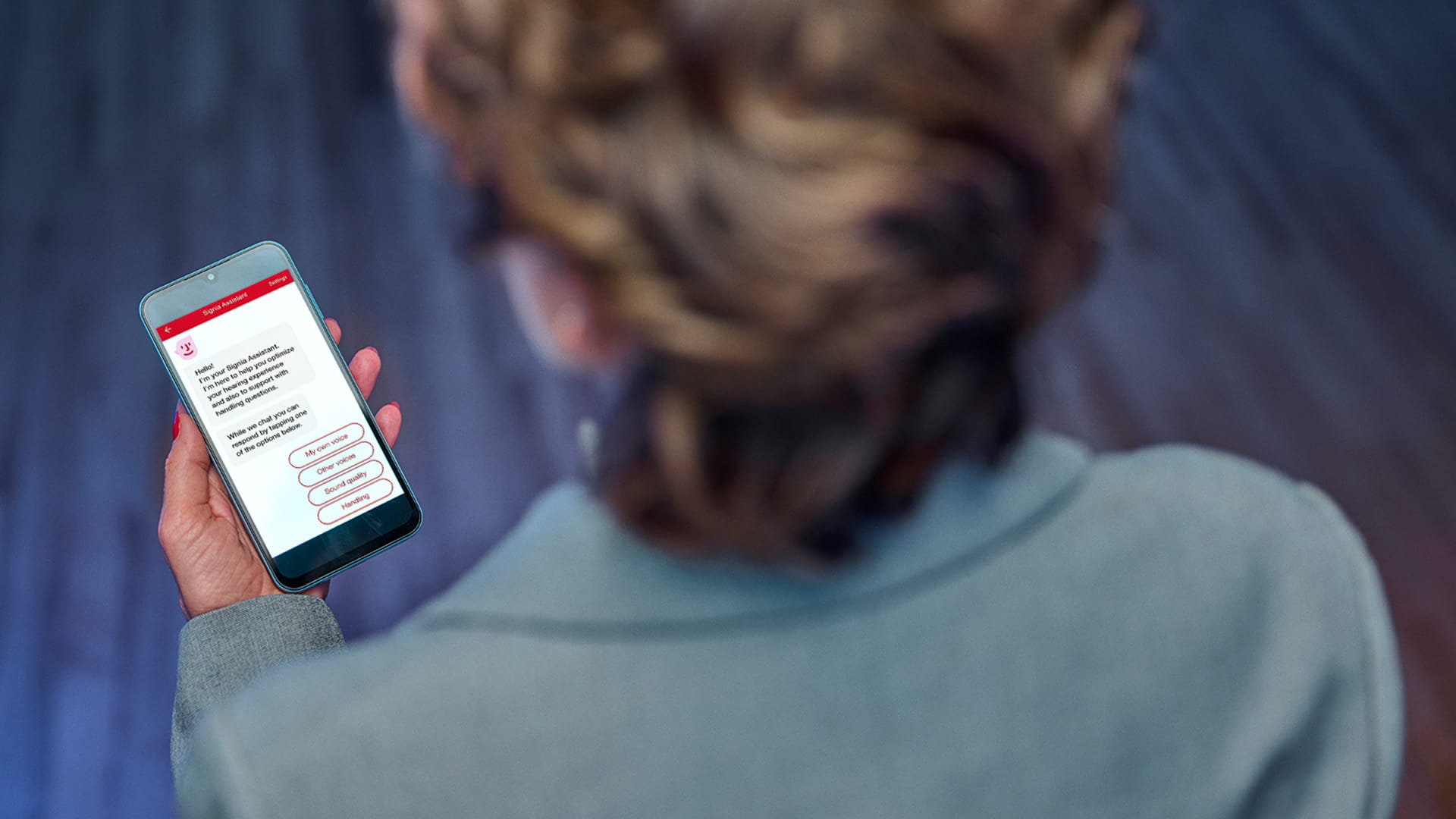
Usando inteligencia artificial, Signia Assistant aprende tus preferencias para ofrecerte la experiencia auditiva más personalizada posible y ayudarte en situaciones auditivas difíciles.
TeleCare
Signia TeleCare te permite mantenerte en contacto con tu audioprotesista, para que recibas apoyo cuando lo necesites.