Parowanie Bluetooth
Parowanie Bluetooth aparatów słuchowych Signia
Ważne: Zanim rozpoczniesz, wyłącz łączność Bluetooth w telefonie i wyłącz telefon. Uruchom ponownie telefon, a następnie włącz ponownie łączność Bluetooth. Jeśli aparaty słuchowe wcześniej nie były parowane, pomiń kroki 3-5.
- Wyłącz aparaty słuchowe -- aparaty na baterie: otwórz drzwi komory baterii; aparaty ładowalne: umieść aparaty w ładowarce.
- W telefonie wejdź w Ustawienia > Dostępność > Aparaty słuchowe.
- Wybierz aparaty słuchowe z listy na górze ekranu.
- Na dole ekranu kliknij "Zapomnij urządzenie" i potwierdź, klikając "Zapomnij".
- Po tym, jak telefon rozparuje się z aparatami słuchowymi, powinien ponownie przejść w stan wyszukiwania. Zobaczysz komunikat "Wyszukiwanie" na górze ekranu wraz z kręcącym się symbolem po prawej.
- Uruchom aparaty słuchowe -- aparaty na baterie: zamknij drzwi komory baterii; aparaty ładowalne: wyjmij aparaty z ładowarki.
Możesz teraz założyć aparaty słuchowe. - Telefon powinien wyszukać aparaty słuchowe ze statusem "Niesparowane". Kliknij w "Niesparowane", żeby rozpocząć parowanie.
- Na środku ekranu pojawi się komunikat o parowaniu Bluetooth. Klikjnij w "Paruj". Jeśli masz dwa aparaty słuchowe, pojawi się drugi komunikat - również kliknij "paruj".
Aparaty słuchowe zostały sparowane z telefonem. Sprawdź, czy wszystko działa poprawnie.
Ważne: Zanim rozpoczniesz, wyłącz łączność Bluetooth w telefonie i wyłącz telefon. Uruchom ponownie telefon, a następnie włącz ponownie łączność Bluetooth. Jeśli aparaty słuchowe wcześniej nie były parowane, pomiń kroki 3-5.
- Wyłącz aparaty słuchowe -- aparaty na baterie: otwórz drzwi komory baterii; aparaty ładowalne: umieść aparaty w ładowarce.
- W telefonie wejdź w ustawienia łączności Bluetooth (Ustawienia > Łączność > Bluetooth lub Ustawienia > Połączone urządzenia).
- Kliknij w ikonę koła zębatego przy aparatach słuchowych na liście i wybierz "Rozłącz" lub "Zapomnij".
- Powtórz krok 3 dla wszystkich aparatów słuchowych znajdujących się na liście sparowanych urządzeń.
- Uruchom aparaty słuchowe -- aparaty na baterie: zamknij drzwi komory baterii; aparaty ładowalne: wyjmij aparaty z ładowarki.
Możesz teraz założyć aparaty słuchowe. - Kliknij "Skanuj" lub "Sparuj nowe urządzenie"
a. Poczekaj, aż oba aparaty słuchowe pojawią się na liście jako "Dostępne urządzenia"
b. Kliknij na jeden z nich
c. Potwierdź, wybierając "Paruj"
d. Aparat słuchowy powinien przesunąć się na listę "Sparowane urządzenia" lub "Urządzenia do przesyłania dźwięku" z informacją, że jest połączony.
e. Poczekaj aż drugi aparat słuchowy sparuje się automatycznie. Jeśli tak się stanie, zostanie umieszczony na liście razem z pierwszym sparowanym aparatem. - Jeśli po 10 sekundach drugi aparat słuchowy nie sparuje się automatycznie, wykonaj dla niego kroki 6a-6d. Po zakończeniu parowania może zostać umieszczony na liście razem z pierwszym sparowanym aparatem.
Aparaty słuchowe zostały sparowane z telefonem. Sprawdź, czy wszystko działa poprawnie.
Aparaty słuchowe Signia używają protokołów Bluetooth marek Apple (MFi - Made For iPhone) i Google/Android (ASHA - Audio Streaming for Hearing Aids oraz LE Audio) do przesyłania dźwięku przez sygnał Bluetooth Low Energy. Nie wszystkie smartfony z systemem Android wspierają protokoły ASHA i LE Audio, a kompatybilność zależy od producenta telefonu. Listę modeli telefonów ze sprawdzonych przez nas pod kątem kompatybilności z ASHA znajdziesz na stronie Kompatybilność urządzeń.
Aparaty słuchowe z platformy technologicznej Signia IX z oprogramowaniem w wersji 25.5.972.3 lub nowszej są kompatybilne z LE Audio.
Dźwięk do aparatów słuchowych Signia można przesyłać przy pomocy nadajników TV Sound i StreamLine Mic.
Sparowanie aparatów słuchowych Signia z urządzeniami innych producentów może być możliwe, ponieważ korzystają one z sygnału Bluetooth Low Energy do wymiany danych, który inne urządzenia mogą również wykrywać. Jednak przesyłanie dźwięku nie będzie działać, ponieważ aparaty słuchowe wykorzystują do transmisji audio protokoły Apple MFi (Made For iPhone), Android ASHA (Audio Streaming for Hearing Aids) lub Low Energy Audio (LE Audio, wspierany tylko przez niektóre aparaty słuchowe Signia) protocols.
Wyposażone w łączność Bluetooth aparaty słuchowe Signia AX (firmware 20.11.509.2 lub nowszy) oraz IX potrafią sparować się z wybranymi komputerami marki Apple i przesyłać z nich dźwięk przy pomocy protokołu MFi. Odwiedź stronę wsparcia firmy Apple, żeby dowiedzieć się więcej na temat kompatybilnych z MFi urządzeń z systemem MacOS: https://support.apple.com/pl-pl/106341
Jeśli urządzenie zewnętrznego producenta jest wyposażone w funkcję przesyłania dźwięku przez protokół LE Audio i może być sparowane z aparatami słuchowymi Signia IX (firmware 25.5.972.3 lub nowszy), transmisja dźwięku teoretycznie powinna działać.
Najlepszym rozwiązaniem jest korzystanie z nadajnika TV Sound.
W menu iPhone'a Ustawienia > Dostępność > Aparaty słuchowe możesz:
- wybierać, czy dźwięki dzwonka mają być odtwarzane przez aparaty słuchowe
- wybierać, czy dźwięki systemowe, np. dźwięki powiadomień, klawiatury, blokady ekranu, mają być odtwarzane przez aparaty słuchowe, kiedy telefon nie znajduje się trybie cichym. Po wybraniu tej opcji dźwięki systemowe nie będą odtwarzane przez głośniki telefonu.
- włączyć automatyczne przekierowywanie dźwięku w połączeniach do aparatu słuchowego. Pozwala to ustawić domyślne przekierowanie dźwięku połączeń (Call Audio) lub multimediów (Media Audio) do aparatów słuchowych. Jeśli zostanie wybrana opcja "Nigdy do aparatów słuchowych", dźwięk nie będzie automatycznie przesyłany do aparatów słuchowych, ale nadal można będzie go ręcznie przekierować do aparatów przy pomocy opcji obsługi w systemie iOS controls (por. odpowiedni temat poniżej).
- sterować zdalnie aparatami słuchowymi przy pomocy sparowanych urządzeń z systemem iOS, które dzielą to samo Apple ID. Rekomendujemy wyłączenie tej opcji, żeby uniknąć nieoczekiwanych problemów z działaniem.
- korzystać z funkcji Audio Handoff - po jej włączeniu jedno z urządzeń z systemem iOS otrzymuje priorytet w przypadku transmisji dźwięku. Rekomendujemy wyłączenie tej opcji, żeby uniknąć nieoczekiwanych problemów z działaniem.
- korzystać z funkcji zgodności z aparatami słuchowymi (HAC, Hearing Aid Compatibility) - ta opcja jest wykorzystywana podczas rozmowy przez słuchawkę telefonu. Nie ma wpływu na działanie telefonu, jeśli dźwięk połączenia jest przesyłany bezpośrednio do aparatów słuchowych lub włączony jest tryb głośnomówiący (głośnik telefonu).
Po kliknięciu w połączone aparaty słuchowe na liście w tym menu pokażą się dodatkowe opcje:
- Przesyłaj dźwięk do prawego aparatu słuchowego, Przesyłaj dźwięk do lewego aparatu słuchowego - pozwala iPhone'owi przesyłać dźwięk do aparatów słuchowych. Wyłącz tę opcję, jeśli nie chcesz korzystać z transmisji dźwięku, ale chcesz zachować łączność Bluetooth do zdalnej obsługi aparatów słuchowych.
- Dostosuj niezależnie - pozwala na niezależną kontrolę poziomu głośności lewego i prawego aparatu słuchowego.
- Suwaki poziomu czułości mikrofonu - pozwala ustawić, jak mocno mają być wzmacniane dźwięki tła w aparatach słuchowych.
- Ustawienia programów, które zostały wgrane do aparatów słuchowych przez protetyka słuchu.
- Uruchomienie funkcji Live Listen - zamienia ona iPhone'a w zdalny mikrofon. Po włączeniu przekaż telefon rozmówcy i poproś o mówienie w jego kierunku. Dźwięk odebrany przez mikrofon iPhone'a zostanie przesłany bezpośrednio do aparatów słuchowych. Podczas korzystania z tej funkcji można sterować poziomem głośności transmitowanego dźwięku przy pomocy przycisków na boku iPhone'a.
- Zapomnij to urządzenie - rozparowuje aparaty słuchowe z iPhone'em.
Tak. Co więcej, jeśli urządzenia z systemem iOS dzielą to samo Apple ID, sparowanie z aparatami słuchowymi można zsynchronizować automatycznie poprzez iCloud. Trzeba jednak pamiętać, że transmisja dźwięku może się odbywać jedynie pomiędzy aparatami i jednym urządzeniem na raz. Dlatego najlepszą praktyką jest wyłączanie łączności Bluetooth w urządzeniu, które w danej chwili nie korzysta z transmisji. Kiedy będziesz chcieć zmienić urządzenia, najpierw wyłącz Bluetooth w tym, które aktualnie korzysta z transmisji. Spowoduje to "uwolnienie" aparatów słuchowych. Następnie włącz Bluetooth w drugim urządzeniu. Aparaty powinny połączyć się z nim automatycznie. Wypróbuj transmisję dźwięku. Żeby wrócić do poprzedniego urządzenia, ponownie wykonaj ten sam proces, czyli najpierw wyłącz Bluetooth w jednym, a potem włącz w drugim.
Jak sparować aparaty słuchowe
Funkcje łączności
Parowanie Bluetooth z aparatami słuchowymi Pure Charge&Go BCT IX
Ważne: Zanim rozpoczniesz, wyłącz łączność Bluetooth w telefonie i wyłącz telefon. Uruchom ponownie telefon, a następnie włącz ponownie łączność Bluetooth. Upewnij się, że inne urządzenia sparowane z aparatami znajdują się poza zasięgiem, są wyłączone lub mają wyłączoną łączność Bluetooth. Jeśli aparaty słuchowe wcześniej nie były parowane, pomiń kroki 3-5.
- Wyłącz aparaty słuchowe -- aparaty na baterie: otwórz drzwi komory baterii; aparaty ładowalne: umieść aparaty w ładowarce.
- W telefonie wejdź w Ustawienia > Bluetooth.
- Na liście "Moje urządzenia" znajdź swoje aparaty słuchowe i kliknij w niebieską ikonę "i" po prawej stronie.
- Na kolejnym ekranie kliknij "Zapomnij urządzenie" i potwierdź, klikając "Zapomnij urządzenie".
- Powtórz to dla wszystkich aparatów słuchowych znajdujących się na liście "Moje urządzenia".
- Gdy aparaty słuchowe zostaną rozparowane z telefonem, zjedź do sekcji "Inne urządzenia" z kręcącym się symbolem w dolnej części menu Bluetooth.
- Uruchom aparaty słuchowe -- aparaty na baterie: zamknij drzwi komory baterii; aparaty ładowalne: wyjmij aparaty z ładowarki.
Możesz teraz założyć aparaty słuchowe. - Aparaty słuchowe będą w trybie parowania przez 3 minuty po uruchomieniu. Gdy telefon wykryje aparaty słuchowe, na liście w sekcji "Inne urządzenia" pojawi się jedna pozycja z nazwą aparatów.
- Gdy aparaty pojawią się na liście, kliknij na nie
- Gdy aparaty się połączą, zostaną umieszczony na liście w sekcji "Moje urządzenia" i statusem "Połączone".
Aparaty słuchowe zostały sparowane z telefonem i możliwa jest transmisja dźwięku.
Opcjonalnie: Jeśli chcesz zmienić nazwę aparatu słuchowego w menu Bluetooth, wykonaj następujące kroki:
- Kliknij ikonę "i" po prawej stronie nazwy aparatu na liście
- Kliknij "Nazwa"
- Wpisz nową nazwę
- Zatwierdź, klikając "Gotowe" na klawiaturze
- Kliknij "Wróć" w lewym górnym rogu ekranu
- Kliknij strzałkę powrotu w lewym górnym rogu ekranu, żeby wrócić do menu Bluetooth
- Nowa nazwa powinna być widoczna na liście "Moje urządzenia".
Ważne: Zanim rozpoczniesz, wyłącz łączność Bluetooth w telefonie i wyłącz telefon. Uruchom ponownie telefon, a następnie włącz ponownie łączność Bluetooth. Upewnij się, że inne urządzenia sparowane z aparatami znajdują się poza zasięgiem, są wyłączone lub mają wyłączoną łączność Bluetooth. Jeśli aparaty słuchowe wcześniej nie były parowane, pomiń kroki 3-5.
- Wyłącz aparaty słuchowe -- aparaty na baterie: otwórz drzwi komory baterii; aparaty ładowalne: umieść aparaty w ładowarce.
- W telefonie wejdź w ustawienia łączności Bluetooth (Ustawienia > Łączność > Bluetooth lub Ustawienia > Połączone urządzenia).
- Kliknij w ikonę koła zębatego przy aparatach słuchowych na liście "Połączone urządzenia"/"Urządzenia do przesyłania dźwięku"/"Pozostałe urządzenia"/"Zapisane urządzenia"
- Na kolejnym ekranie wybierz "Rozłącz" lub "Zapomnij" i potwierdź.
- Powtórz to dla wszystkich aparatów słuchowych znajdujących się na liście sparowanych urządzeń.
- Uruchom aparaty słuchowe -- aparaty na baterie: zamknij drzwi komory baterii; aparaty ładowalne: wyjmij aparaty z ładowarki.
Możesz teraz założyć aparaty słuchowe. - Aparaty słuchowe pozostaną w trybie parowania przez 3 minuty po uruchomieniu. Kliknij "Skanuj" lub "Sparuj nowe urządzenie".
- Gdy aparat słuchowy (tylko jeden) pojawi się na liście jako "Dostępne urządzenia", kliknij na niego.
- Potwierdź, wybierając "Paruj"
- Aparat słuchowy powinien przesunąć się na listę "Sparowane urządzenia" lub "Urządzenia do przesyłania dźwięku" z informacją, że jest połączony i widocznym stanem baterii (gdy używana jest para aparatów słuchowych, wyświetlany stan baterii dotyczy tylko aparatu o niższym poziomie naładowania).
e. Poczekaj aż drugi aparat słuchowy sparuje się automatycznie. Jeśli tak się stanie, zostanie umieszczony na liście razem z pierwszym sparowanym aparatem.
Aparaty słuchowe zostały sparowane z telefonem i możliwa jest transmisja dźwięku.
Opcjonalnie: Jeśli chcesz zmienić nazwę aparatu słuchowego w menu Bluetooth, wykonaj następujące kroki:
- Kliknij na ikonę koła zębatego po prawej stronie nazwy aparatu słuchowego na liście
- Kliknij ikonę ołówka
- Wpisz nową nazwę
- Kliknij "Zmień nazwę"
- Kliknij strzałkę powrotu w lewym górnym rogu ekranu, żeby wrócić do menu Bluetooth.
- Nowa nazwa powinna być widoczna
Za każdym razem, gdy aparaty słuchowe Signia Pure Charge&Go BCT IX zostaną włączone (wyjęte z ładowarki), podejmą próbę połączenia z ostatnio połączonym urządzeniem.
Po tym jak aparat słuchowy połączy się z ostatnio połączonym urządzeniem, żeby przełączyć się na inne urządzenie, odłącz aparaty słuchowe z poziomumenu Bluetooth pierwszego urządzenia lub wyłącz Bluetooth na pierwszym urządzeniu. Następnie połącz się z aparatami słuchowymi w menu Bluetooth drugiego urządzenia. Po wykonaniu tej czynności drugie urządzenie stanie się ostatnio połączonym urządzeniem.
Jeśli ostatnio połączone urządzenie jest niedostępne, aparaty słuchowe nie będą próbowały połączyć się z żadnym innym wcześniej sparowanym urządzeniem. W takim przypadku, aby połączyć się z innym wcześniej sparowanym urządzeniem, należy ręcznie wybrać listę aparatów słuchowych w menu Bluetooth tego urządzenia.
Aparaty słuchowe Pure Charge&Go BCT IX korzystają z łączności Bluetooth Classic do transmisji dźwięku.
Tak, jeśli telewizor obsługuje przesyłanie dźwięku przez klasyczny Bluetooth, aparaty słuchowe można sparować z telewizorem w celu bezpośredniej transmisji. Przed sparowaniem upewnij się, że Bluetooth jest wyłączony na wcześniej sparowanych urządzeniach. Przełącz aparaty słuchowe w tryb parowania, wyłączając je i ponownie włączając. Postępuj zgodnie z instrukcjami wymienionymi w instrukcji obsługi telewizora dotyczącymi parowania urządzeń audio Bluetooth. Należy pamiętać, że jeśli przesyłanie dźwięku powiedzie się, istnieje prawdopodobieństwo, że jednoczesne korzystanie z głośników telewizora może nie być możliwe. Ta funkcja zależy od sprzętu i oprogramowania telewizora. Aby uzyskać więcej informacji, zapoznaj się z instrukcją obsługi lub skontaktuj z zespołem pomocy technicznej producenta telewizora.
Jeśli telewizor nie sparuje się lub sparuje się, ale transmisja dźwięku nie działa, może to być spowodowane niezgodnością sprzętu lub protokołu Bluetooth. W takim przypadku najlepszym rozwiązaniem byłoby użycienadajnika TV Sound. Co więcej, jednoczesne wyjście przez TV Sound i głośniki telewizora będzie najprawdopodobniej możliwe, ponieważ większość nowoczesnych telewizorów pozwala na to, gdy używane są porty wyjściowe audio z tyłu telewizora.
Rozwiązywanie problemów
Najpierw upewnij się, że aparaty słuchowe nie są zatkane, uniemożliwiając słyszenie dźwięku. Jeśli aparaty słuchowe normalnie wzmacniają dźwięki otoczenia, a tylko dźwięk przesyłany przez Bluetooth przestał być słyszalny, wykonaj rozparuj i ponownie sparuj je zgodnie z instrukcjami powyżej.
Jeśli masz aparaty słuchowe Pure Charge&Go BCT IX i parowanie zakończyło się powodzeniem, ale dźwięk nadal jest przesyłany tylko do jednego aparatu słuchowego (np. prawego aparatu słuchowego), upewnij się, że oba aparaty słuchowe są prawidłowo ustawione. Wyrównanie aparatów słuchowych na uszach ma kluczowe znaczenie dla prawidłowego przesyłania dźwięku stereo. Jeśli aparaty słuchowe są źle ułożone (nierówno, niesymetrycznie względem siebie), przesyłany dźwięk nie będzie odtwarzany w jednym aparacie słuchowym.
Spróbuj wymusić zamknięcie aplikacji.
W przypadku iPhone'ów należy użyć gestu, żeby wyświetlić ostatnio używane aplikacje i przesunąć palcem aplikację Signia. Dokładne informacje na ten temat można znaleźć na stronie Apple: https://support.apple.com/pl-pl/10.
W przypadku smartfonów z systemem Android wejdź w "Ustawienia" > "Aplikacje" > "Signia" i wybierz "Wymuś zatrzymanie.
Ponownie otwórz aplikację i sprawdź, czy połączenie Bluetooth zostało przywrócone. Jeśli nie - zrestartuj telefon, a następnie sprawdź, czy połączenie w aplikacji zostało przywrócone.
Jeśli Bluetooth nadal jest rozłączony, spróbuj zresetować aplikację:
Kliknij w trzy linie w lewym górnym rogu i wejdź w "Ustawienia" > "Ustawienia aplikacji" > "Skonfiguruj aplikację" > Gdy pojawi się informacja o braku wpływu na oprogramowanie aparatów słuchowych, wciśnij "OK". Wybierz opcję połączenia przez Bluetooth i podążaj za wskazówkami na ekranie.
Jeśli konfiguracja się nie powiedzie i pojawi się komunikat, że aplikacja nie mogła się połączyć albo wyszukać aparatów słychowych, rozparuj i ponownie sparuj aparaty słuchowe z telefonem zgodnie z krokami powyżej. Następnie wróć do aplikacji i spróbuj ponownie skonfigurować Bluetooth.
Jeśli nadal nie uda się skonfigurować połączenia Bluetooth, odinstaluj i ponownie zainstaluj aplikację. Po ponownym zainstalowaniu otwórz aplikację, zaakceptuj warunki użytkowania, zezwól na powiadomienia i spróbuj ponownie skonfigurować Bluetooth.
Jeśli podczas przesyłania dźwięku użyjesz przycisków głośności, aby zwiększyć głośność transmisji do 100%, a przesyłany dźwięk jest nadal zbyt cichy, najpierw upewnij się, że końcówki aparatów słuchowych są czyste i wolne od wszelkich zabrudzeń/woskowiny, które mogą blokować wyjście dźwięku. Jeśli wyjście jest zablokowane, wzmocnienie dźwięku otoczenia również nie będzie optymalne. Jeśli dźwięk otoczenia brzmi dobrze, a poziom głośności transmisji w telefonie wynosi 100%, ale nadal nie jest odpowiedni, odwiedź protetyka słuchu. Oprogramowanie aparatów słuchowych kontroluje głośność przesyłanego dźwięku. Protetyk słuchu może zwiększyć domyślne ustawienia, aby dźwięk przesyłany przez Bluetooth brzmiał głośniej bez konieczności maksymalnego zwiększania głośności w telefonie. Może również pomóc polepszyć jakość transmisji strumieniowej poprzez precyzyjne dostrojenie, które częstotliwości mają być dodatkowo wzmocnione.
Dla aparatów słuchowych Pure Charge&Go BCT IX
iPhone:
Jeśli dźwięk w telefonie jest włączony (tryb cichy jest wyłączony), głośność przesyłanego dzwonka jest kontrolowana przez głośność transmisji w trakcie połączenia (tzn. to, jak głośno słyszysz rozmówcę). Przy następnej transmisji połączenia telefonicznego należy zwiększyć głośność przesyłanego dźwięku w trakcie połączenia za pomocą przycisków głośności z boku telefonu. Im wyższa głośność transmisji w trakcie połączenia, tym głośniejszy dzwonek będzie odtwarzany w aparatach słuchowych, gdy ktoś zadzwoni następnym razem. Suwak "Dzwonek i powiadomienia" w menu "Ustawienia" > "Dźwięki i haptyka" kontroluje głośność dzwonka odtwarzanego jednocześnie przez głośniki telefonu.
Jeśli telefon jest w trybie cichym, głośność przesyłanego dźwięku dzwonka jest kontrolowana przez suwak "Dzwonek i powiadomienia" w menu "Ustawienia" > "Dźwięki i haptyka". Obecnie transmitowany dzwonek osiąga maksymalny poziom, gdy suwak znajduje się około 33% wartości maksymalnej. Takie zachowanie zaobserwowaliśmy również w przypadku zwykłych zestawów słuchawkowych Bluetooth sparowanych z iPhone'em. Aktualnie sprawdzamy, czy możemy to poprawić, czy też musimy współpracować z Apple w tej kwestii.
Android:
Głośność przesyłanego dzwonka jest kontrolowana przez głośność transmisji w trakcie połączenia (tzn. to, jak głośno słyszysz rozmówcę). Przy następnej transmisji połączenia telefonicznego należy zwiększyć głośność przesyłanego dźwięku w trakcie połączenia za pomocą przycisków głośności z boku telefonu. Im wyższa głośność transmisji w trakcie połączenia, tym głośniejszy dzwonek będzie odtwarzany w aparatach słuchowych, gdy ktoś zadzwoni następnym razem.
Dla pozostałych aparatów słuchowych Signia
iPhone:
Przejdź do ustawień telefonu > Dźwięki i haptyka > przesuń suwak dzwonka i powiadomień.
Smartfony Android z ASHA :
Przejdź do menu "Głośność" w telefonie (np. "Ustawienia" > "Dźwięki i wibracje" > "Głośność") i upewnij się, że suwak "Media" jest przesunięty do odpowiedniego poziomu. Następnie, jeśli telefon jest w trybie "Dźwięk", upewnij się, że suwak "Dzwonek" jest odpowiednio przesunięty. Jeśli w telefonie włączony jest tryb wibracji, dźwięk dzwonka nie będzie przesyłany do aparatów słuchowych. Jeśli telefon jest wyciszony, poziom głośności przesyłanego dźwięku dzwonka jest kontrolowany przez suwak "Media", a dzwonek nie będzie odtwarzany z głośników telefonu.
Smartfony Android z LE Audio:
Głośność przesyłanego dzwonka jest kontrolowana przez głośność transmisji w trakcie połączenia (tzn. to, jak głośno słyszysz rozmówcę). Przy następnej transmisji połączenia telefonicznego należy zwiększyć głośność przesyłanego dźwięku w trakcie połączenia za pomocą przycisków głośności z boku telefonu. Im wyższa głośność transmisji w trakcie połączenia, tym głośniejszy dzwonek będzie odtwarzany w aparatach słuchowych, gdy ktoś zadzwoni następnym razem. Należy pamiętać, że jeśli suwak dzwonka w menu głośności telefonu jest zbyt nisko, spowoduje to również wyciszenie przesyłanego strumieniowo dzwonka. Jeśli dzwonek odtwarzany z telefonu jest zbyt głośny, zalecamy korzystanie z telefonu w trybie wibracji lub wyciszenia.
Spróbujmy zmienić domyślne ustawienia odbierania połączeń przychodzących. Przejdź do Ustawień iPhone'a > "Ułatwienia dostępu" > "Dotyk" > "Odb. audio połączeń" > wybierz "Zestaw słuchawkowy Bluetooth". Teraz spróbuj odebrać połączenie przychodzące i sprawdź, czy zostanie ono domyślnie przesłane do aparatów słuchowych.
Najczęściej zadawane pytania
Obecnie aparaty słuchowe Signia nie obsługują technologii Auracast. Chociaż niektóre aparaty słuchowe obsługują technologię Low Energy Audio, kompatybilność z Auracast wiąże się z dodatkowymi wymaganiami sprzętowymi i programowymi. Stale monitorujemy rynek elektroniki użytkowej pod kątem kompatybilności i stopnia adaptacji Auracast, szczególnie w odniesieniu do infrastruktury publicznej. Po integracji Auracast na większą skalę zareagujemy odpowiednio, aby zapewnić, że nasze przyszłe aparaty słuchowe pozwolą użytkownikom korzystać z urządzeń i technologii Auracast.
Aby przekierować dźwięk do głośników telefonu, skorzystaj z opcji w telefonie.
W przypadku iPhone'a użyj opcji AirPlay w Centrum sterowania iOS. Aby dowiedzieć się, jak otworzyć Centrum sterowania, sprawdź ten artykuł Apple.
Po otwarciu Centrum sterowania stuknij ikonę AirPlay w prawym górnym rogu pola multimediów (pole zawierające przyciski przewijania do tyłu, odtwarzania/pauzy i przewijania do przodu). Ikona może wyglądać jak trójkąt z liniami, ucho lub głośnik z symbolem Bluetooth. Stuknięcie tej ikony wyświetla listę docelowych źródeł dźwięku. Wybierz iPhone'a, aby odtwarzać dźwięk przez głośniki telefonu.
W przypadku systemu Android przesuń palcem w dół z góry ekranu (czasami prawego górnego rogu), aby rozwinąć podręczne menu "Szybkie ustawienia". Poszukaj opcji "Wyjście multimediów" lub podobnej. Jeśli taka istnieje, stuknij ją i użyj jej, aby wybrać docelowe źródło dźwięku. Jeśli nie ma opcji "Wyjście multimediów" ani podobnej, poszukaj karty powiadomień aplikacji przesyłającej strumieniowo dźwięk (np. Spotify). Na karcie powinien znajdować się przycisk wskazujący, gdzie aplikacja aktualnie odtwarza dźwięk (np. w aparatach słuchowych). Dotknij go i wybierz telefon, aby odtwarzać dźwięk z głośników telefonu.
Po zakończeniu przesyłania dźwięku przez głośniki telefonu, wykonaj tę samą procedurę, aby ponownie przekierować dźwięk do aparatów słuchowych.
Pierwszą rzeczą, którą warto wypróbować, jest przejście do aplikacji Signia i użycie suwaka "Balans" podczas strumieniowego przesyłania dźwięku. Przesuń suwak w kierunku "Ostry", aby zwiększyć wysokie tony w przesyłanym dźwięku. Przesuń w kierunku "Miękki", aby zmniejszyć wysokie tony. Aby dokonać dokładniejszej regulacji, skontaktuj się ze swoim protetykiem słuchu, który może użyć oprogramowania do programowania aparatów słuchowych, aby bardziej szczegółowo wyrównać częstotliwości. Należy pamiętać, że korekcja transmitowanego dźwięku jest zależna od Twojego ubytku słuchu, więc nie da się porównywać jakości dźwięku w aparatach słuchowych z dźwiękiem w standardowych słuchawek dousznych.
Jeśli przesyłasz dźwięk za pomocą protokołu Low Energy Audio (LE Audio, aparaty słuchowe Signia IX z oprogramowaniem 25.5.972.3 lub nowszym w połączeniu z urządzeniem kompatybilnym z LE Audio) lub klasycznego Bluetooth (aparaty słuchowe Pure Charge&Go BCT IX), możliwe, że aplikacje lub ustawienia korekcji dźwięku wbudowane w system operacyjny telefonu mogą dodatkowo wpływać na przesyłanie dźwięku.
Funkcja Signia umożliwiająca odbieranie/kończenie połączeń za pomocą przycisków aparatu słuchowego lub gestu stuknięcia (w zależności od modelu) nosi nazwę CallControl. Następujące modele obsługują CallControl.
dla systemu iOS:
- Aparaty słuchowe Signia AX, oprogramowanie układowe 20.15.540.2 lub nowsze
- Aparaty słuchowe Signia IX
dla systemu Android:
- Aparaty słuchowe Signia IX (oprogramowanie 25.5.972.3) z protokołem Low Energy Audio (LE Audio). Tylko niektóre telefony z systemem Android obsługują LE Audio. Informacje na temat kompatybilności z LE Audio można uzyskać w działach pomocy technicznej/na stronach producenta telefonu.
- Aparaty słuchowe Pure Charge&Go BCT IX
W przypadku aparatów słuchowych Signia Nx, X i AX (z oprogramowaniem układowym starszym niż 20.11.509.2) funkcja HandsFree nie jest dostępna. W związku z tym mikrofon telefonu będzie używany do wychwytywania głosu, tak jak w przypadku połączenia w trybie głośnomówiącym. Najlepiej trzymać telefon przed sobą, stosunkowo blisko ust, aby osoba dzwoniąca mogła Cię słyszeć.
Poniższe aparaty słuchowe Signia i powiązane urządzenia obsługują funkcję HandsFree (tj. wychwytywanie głosu użytkownika przez mikrofon w aparatach słuchowych, aby osoba dzwoniąca mogła go usłyszeć).
Urządzenia z systemem iOS:
- Aparaty słuchowe Signia AX (oprogramowanie 20.11.509.2 lub nowsze) z telefonem iPhone 11 (iPhone SE 2. generacji) lub nowszym
- Aparaty słuchowe Signia IX z telefonem iPhone 11 (iPhone SE 2. generacji) lub nowszym
Urządzenia z systemem Android:
- Aparaty słuchowe Signia IX (oprogramowanie 25.5.972.3) przy korzystaniu z protokołu Low Energy Audio (LE Audio). Tylko niektóre telefony z systemem Android obsługują protokół LE Audio. Informacje na temat kompatybilności z LE Audio można uzyskać w dziale pomocy technicznej/na stronach producenta telefonu.
- Aparaty słuchowe Pure Charge&Go BCT IX
Możliwe, że rozmowa telefoniczna jest obsługiwana przez funkcję HandsFree w aparatach słuchowych, w których mikrofony aparatów słuchowych wychwytują Twój głos. W związku z tym możliwe jest również, że mikrofony aparatów słuchowych wychwytują zbyt dużo dźwięków tła. Oto kilka opcji do wypróbowania:
Aparaty słuchowe Signia (IX / AX)
iPhone:
Jeśli używasz trybu HandsFree, możesz go wyłączyć za pomocą iPhone'a. Gdy nie prowadzisz rozmowy, otwórz menu skrótów "Aparaty słuchowe MFi", klikając trzykrotnie przycisk boczny (lub przycisk "Początek", jeśli jest obsługiwany) na iPhonie. Jeśli widzisz listę aparatów słuchowych, ale nie ma pod nimi żadnych innych opcji, dotknij listy, aby rozwinąć menu. Przewiń w dół i znajdź opcję "Wejście mikrofonowe”. Wyłącz wejście mikrofonowe. Teraz zamiast mikrofonów aparatów słuchowych, Twój głos będzie wychwytywał mikrofon iPhone'a. Mikrofon iPhone'a ma bardziej zaawansowane funkcje filtrowania szumów tła w celu wykrywania głosu podczas rozmów telefonicznych.
Inną opcją jest skorzystanie z funkcji izolacji głosu firmy Apple dla urządzeń z systemem iOS. W przypadku iPhone'a 14 Pro, Pro Max i nowszych modeli iPhone'ów, przesuń palcem w dół od prawego górnego rogu podczas połączenia telefonicznego, aby rozwinąć Centrum sterowania iOS (niektóre modele iPhone'a otwierają Centrum sterowania gestem przesunięcia w górę od dołu telefonu). Poszukaj pomarańczowej ikony mikrofonu i dotknij jej. W następnym menu wybierz funkcję izolacji głosu, jeśli nie jest włączona. iOS zastosuje teraz dodatkowy filtr głosowy, aby wyciszyć dźwięki tła podczas mówienia, dzięki czemu rozmówca będzie mógł Cię lepiej słyszeć.
Android:
Telefony z systemem Android obsługujące technologię Low Energy Audio (LE Audio) i korzystające z funkcji HandsFree z aparatami słuchowymi Signia IX (szczegóły dotyczące kompatybilności znajdują się w sekcji pytań powyżej) nie mogą wyłączyć funkcji HandsFree. Dlatego najlepszym rozwiązaniem jest zmiana protokołu przesyłania dźwięku z powrotem na protokół ASHA (Audio Streaming for Hearing Aids). Dzięki temu głos w rozmowach telefonicznych będzie wykrywany przez mikrofon telefonu, co zapewni lepsze filtrowanie dźwięków tła. Pamiętaj tylko, aby trzymać telefon przed sobą, stosunkowo blisko ust, tak jakbyś korzystał z trybu głośnomówiącego.
Aby wyłączyć protokół LE Audio, przejdź do menu "Bluetooth" w telefonie (np. "Ustawienia" > "Połączenia" > "Bluetooth") i dotknij ikony koła zębatego po prawej stronie listy aparatów słuchowych. W następnym menu wyłącz opcję "LE Audio".
Aparaty słuchowe Pure Charge&Go BCT IX
iPhone:
Zalecamy korzystanie z funkcji izolacji głosu firmy Apple, dostępnej dla iPhone'ów z systemem iOS 15 lub nowszym. Przesuń palcem w dół od prawego górnego rogu podczas połączenia telefonicznego, aby otworzyć Centrum sterowania iOS (niektóre modele iPhone'a otwierają Centrum sterowania gestem przesunięcia w górę od dołu telefonu). Poszukaj pomarańczowej ikony mikrofonu i dotknij jej. W następnym menu wybierz funkcję izolacji głosu, jeśli nie jest włączona. System iOS zastosuje teraz dodatkowy filtr głosowy, aby wyciszyć dźwięki tła podczas mówienia, dzięki czemu rozmówca będzie mógł Cię lepiej słyszeć.
Android:
Nie ma alternatywy dla mikrofonów aparatów słuchowych do wykrywania głosu podczas połączeń telefonicznych (nie da się korzystać z mikrofonu w telefonie). Niektóre telefony z systemem Android posiadają wbudowane funkcje filtrowania głosu dla połączeń telefonicznych, ale jak dotąd nie znaleźliśmy żadnej, która mogłaby zostać włączona podczas transmisji połączeń do aparatów słuchowych Pure Charge&Go BCT IX. Jeśli osoba dzwoniąca Cię nie słyszy, zalecamy przełączenie połączenia na głośnik lub słuchawkę telefonu za pomocą opcji przekazywania dźwięku na ekranie połączenia. Aby całkowicie wyłączyć przesyłanie połączeń do aparatów słuchowych, przejdź do menu "Bluetooth" telefonu (np. "Ustawienia" > "Połączenia" > "Bluetooth") i dotknij ikony koła zębatego po prawej stronie listy aparatów słuchowych. W następnym menu wyłącz przełącznik "Połączenia". Jeśli w menu "Bluetooth" widzisz wiele pozycji dla aparatów słuchowych, tylko jedna z nich będzie miała opcje "Połączenia" i "Dźwięk" po dotknięciu ikony koła zębatego. Po wyłączeniu przełącznika "Połączenia" połączenia przestaną być transmitowane do aparatów słuchowych i będą obsługiwane przez słuchawkę lub głośnik telefonu.
Aparaty słuchowe Signia
Urządzenia z systemem iOS:
Przejdź do "Ustawienia" > "Ułatwienia dostępu" > "Aparaty słuchowe" > "Przekierowywanie dźwięku połączeń" > zmień opcję "Dźwięk połączeń" lub "Dźwięk multimediów" na "Nigdy w aparatach słuchowych". Po ustawieniu opcji "Nigdy", iPhone domyślnie nie będzie przesyłał strumieniowo tego typu dźwięku do aparatów słuchowych, chociaż aparaty słuchowe nadal można ręcznie wybrać za pomocą interfejsu użytkownika telefonu (np. na ekranie połączeń lub w Centrum sterowania).
Urządzenia z systemem Android:
Nie ma możliwości zmiany ustawień telefonu tak, by domyślnie nie przekierowywał dźwięku do aparatów słuchowych. Interfejs użytkownika telefonu umożliwia wyłączenie kierowania dźwięku do aparatów słuchowych (np. za pomocą przycisków na ekranie połączeń lub menu rozwijanego do kierowania dźwięku multimediów — patrz pytanie powyżej dotyczące udostępniania dźwięku innym osobom).
Aparaty słuchowe Pure Charge&Go BCT IX
Urządzenia z systemem iOS:
W przypadku dźwięku multimediów nie ma możliwości zmiany domyślnego kierowania dźwięku. Jeśli nie chcesz, aby dźwięk multimediów był domyślnie przesyłany do aparatów słuchowych, wyłącz Bluetooth w telefonie lub ręcznie rozłącz aparaty słuchowe z menu "Bluetooth" telefonu ("Ustawienia" > "Bluetooth" > dotknij ikony "i" po prawej stronie parowania aparatów słuchowych > wybierz opcję "Rozłącz". Możesz zobaczyć wiele pozycji związanych z aparatami słuchowymi, ale tylko jedna będzie miała opcję "Rozłącz").
W przypadku dźwięku połączeń możesz wybrać, aby połączenie było domyślnie przesyłane do głośnika telefonu. Przejdź do "Ustawienia" > "Ułatwienia dostępu" > "Dotyk" > "Kierowanie dźwięku połączeń" > ustaw opcję "Głośnik".
Urządzenia z systemem Android:
Przejdź do menu "Bluetooth" (np. "Ustawienia" > "Połączenia" > "Bluetooth") i otwórz menu "Szczegóły urządzenia" aparatów słuchowych, dotykając ikony koła zębatego po prawej stronie aparatów. W menu "Szczegóły urządzenia" znajdują się osobne przełączniki dla połączeń i dźwięku (dźwięk dotyczy wszystkich dźwięków poza połączeniami telefonicznymi). Wyłącz typ dźwięku, którego nie chcesz przesyłać do aparatów słuchowych. Jeśli w menu "Bluetooth" widzisz wiele pozycji związanych z aparatami słuchowymi, tylko jedna z nich będzie zawierała te opcje na liście w szczegółach urządzenia.
Nie, wirtualnych asystentów, takich jak Siri, nie można aktywować za pomocą aparatów słuchowych (np. dotykając ich lub naciskając przycisk). Aktywuj inteligentnego asystenta za pomocą komend głosowych wykrytych przez głośniki telefonu lub za pomocą wbudowanych elementów sterujących.
Nie, uruchamianie i wstrzymywanie przesyłania dźwięku powinno odbywać się na ekranie telefonu, za pomocą elementów sterujących interfejsu użytkownika udostępnianych przez telefon/aplikację do przesyłania dźwięku.
Potrzebujesz dodatkowych informacji? Sprawdź te sekcje

Aplikacja Signia

Kompatybilność urządzeń

Akcesoria
Połącz się ze światem dzięki aparatom słuchowym Signia

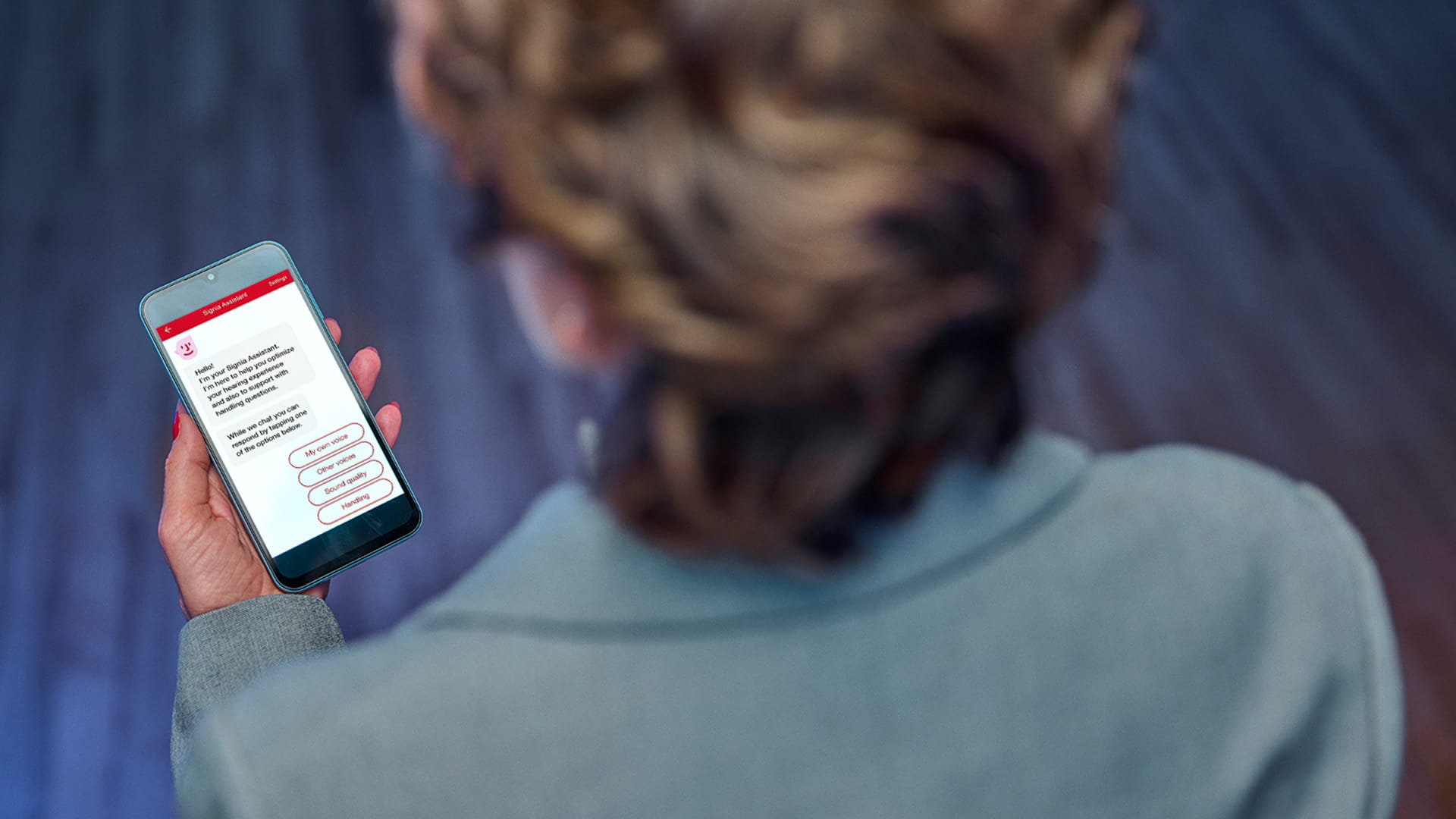
Asystent Signia
Dzięki sztucznej inteligencji Asystent Signia uczy się Twoich preferencji, aby zapewnić Ci jak najbardziej spersonalizowane wrażenia słuchowe i wspierać Cię w trudnych sytuacjach
TeleCare
Dzięki Signia TeleCare możesz pozostać w kontakcie ze swoim protetykiem słuchu i uzyskać wsparcie, kiedy go potrzebujesz.

TV Sound
Przesyła wysokiej jakości dźwięk z telewizora bezpośrednio do aparatów słuchowych, co pozwala na wzbogacenie wrażeń podczas oglądania telewizji.