Aplicação Signia
Descarregue a aplicação Signia
- Clique nos ícones de download e abra a App Store (para iPhone) ou o Google Play (para Android)
- Se for necessário, procure «app Signia»
- Toque em «Descarregar» ou «Instalar»
- Depois de instalada, abra a aplicação e siga as instruções no ecrã para emparelhar os seus aparelhos auditivos.
- Quando solicitado, permita o acesso da aplicação ao Bluetooth e às notificações para garantir todas as funcionalidades
Links diretos para as lojas de aplicações:


Resolução de problemas da aplicação Signia
Se tiver problemas com a App Signia, siga estes passos para tentar restabelecer o funcionamento adequado:
Se houver muitas aplicações em segundo plano, isto pode prejudicar o desempenho geral da aplicação. Vamos começar com a solução mais fácil de desligar e voltar a ligar o telemóvel. Desligue completamente o telemóvel. Após 30 segundos, volte a ligá-lo. Quando o telemóvel estiver completamente ligado, abra a App Signia e verifique se funciona.
Para reiniciar os aparelhos auditivos:
- No caso de aparelhos auditivos recarregáveis, coloque-os no carregador durante 10 segundos. Após 10 segundos, retire-os. Os aparelhos auditivos ligar-se-ão automaticamente.
- Para aparelhos auditivos com pilhas, abra e feche o compartimento da pilha. Se as pilhas estão quase gastas, troque-as por pilhas novas.
- Abra a aplicação Signia.
- Toque nas três linhas no canto superior esquerdo.
- Aceda às Definições > Definições da aplicação > Configurar a aplicação.
- Clique em «OK» na janela pop-up que indica que a aplicação será reiniciada. Este processo de reinício não afeta a programação dos aparelhos auditivos.
- Se os aparelhos auditivos são compatíveis com ligação Bluetooth, selecione a opção Bluetooth na lista de opções e siga as instruções no ecrã.
- Se os aparelhos auditivos não são compatíveis com Bluetooth, selecione a opção Manual na lista de opções e siga as instruções no ecrã.
- No final da configuração, verifique as funcionalidades.
- Mantenha pressionado o ícone da App Signia e escolha a opção Desinstalar/Remover.
- Aceda à Google Play Store ou à Apple App Store e procure a App Signia.
- Para reinstalar a aplicação, toque no botão para instalar ou descarregar (por exemplo, ícone de nuvem com uma seta para baixo).
- Após concluir a reinstalação, abra a aplicação, aceite os termos e condições e escolha a opção de configuração adequada.
- Se/quando forem solicitadas permissões de Bluetooth, aceite a solicitação.
- No final da configuração, verifique as funcionalidades.
Consulte os passos para voltar a ligar os aparelhos auditivos ao seu telemóvel na página conectividade e emparelhamento.
Por definição, sempre que os aparelhos auditivos desligam e voltam a ligar (por exemplo, quando os coloca no carregador e os retira), são aplicadas as definições padrão. O programa predefinido é sempre o programa Universal, que está na posição 1 (consoante o modelo do seu aparelho auditivo, pode ter até 4 ou 6 programas — consulte o seu profissional de cuidados auditivos para mais informações sobre opções de programas).
Na aplicação, o volume predefinido é representado pelo valor 8; o equilíbrio (balance), 0; e a Direção (se suportada), Auto.
Se der por si a fazer grandes ajustes logo no início do dia, assim que coloca os aparelhos auditivos, o ideal é visitar o seu profissional de cuidados auditivos. Explique-lhe quais os ajustes que está a fazer na app, para que possa afinar as definições padrão dos aparelhos e aproximá-las das suas preferências. Depois disso, mesmo que os valores na app voltem sempre aos predefinidos quando os aparelhos reiniciam, o som ficará mais próximo do que prefere.
O seu telemóvel e/ou sistema operativo pode não ser compatível com a App Signia. Verifique os requisitos de compatibilidade indicados na página compatibilidade de dispositivos.
Certifique-se de que o seu telemóvel e aparelhos auditivos são compatíveis com a aplicação. Algumas funcionalidades podem não funcionar com modelos mais antigos de aparelhos auditivos ou com determinados sistemas operativos de telemóveis.
Perguntas frequentes sobre a aplicação Signia
Descarregue grátis a aplicação Signia da Apple App Store e da Google Play Store.
A aplicação Signia é compatível com a maioria dos aparelhos auditivos da Signia.
Se não tem a certeza se o modelo do seu aparelho auditivo é compatível e não encontra esta informação em nenhum documento, fatura ou guia de utilizador, contacte o seu profissional de saúde auditiva. Este também pode informar se os aparelhos auditivos têm capacidade Bluetooth para aproveitar as funcionalidades da aplicação que dependem dessa tecnologia.
A alicação Signia oferece-lhe uma ampla variedade de opções de ajuste individuais que permitem uma maior personalização da sua experiência auditiva:
- Modifique o programa de audição e o volume do microfone (ou seja, o volume dos sons no seu ambiente)
- Ajuste o equilíbrio do som ambiente e do som transmitido (mais suave para uma qualidade de som mais redonda e menos metálica; mais acentuado para uma qualidade de som mais detalhada e cristalina)
- Ajuste o sinal da terapia para zumbido (se disponível - verifique a disponibilidade com o seu prestador de cuidados auditivos)
- *Ajuste a direção de foco dos microfones do aparelho auditivo (à frente, atrás, esquerda, direita; ao selecionar a direção frontal, o ângulo do foco pode ser alterado de 15° a 360°)
- Controle o nível de transmissão dos acessórios (p. ex.: StreamLine TV, StreamLine Mic, dispositivos CROS, etc.). Estes níveis da transmissão são independentes dos níveis do microfone do seu aparelho auditivo. Esta funcionalidade só é mostrada quando a aplicação está ligada por Bluetooth
- Mantenha-se em contacto com o seu profissional de saúde auditiva e obtenha assistência remota através do TeleCare (é necessária uma ativação prévia do seu profissional de saúde auditiva. Para mais informações sobre esta funcionalidade, ou para instruções sobre a sua configuração, contacte o seu profissional de saúde auditiva)
- *Speech Enhancer (modo máscara). Com este modo ativado, os microfones do aparelho auditivo realçam ainda mais os sinais da fala, melhorando a compreensão e a clareza da fala
- *Veja e acompanhe os hábitos de utilização do seu aparelho auditivo através do My WellBeing
- *Assistente Signia com IA para personalizar ainda mais a sua experiência auditiva, especialmente em situações de audição mais difíceis. Veja mais informações no final desta página
*compatível apenas com modelos de aparelhos auditivos específicos
O TeleCare é um serviço de tele-saúde que o seu profissional de cuidados auditivos pode optar por utilizar com os seus pacientes. Permite ao profissional ver estatísticas de utilização dos aparelhos auditivos, receber feedback sobre a sua experiência com os aparelhos, conversar consigo através de mensagens de texto na aplicação Signia e efetuar ajustes à distância, como se estivesse no consultório com os seus aparelhos ligados ao software de programação. Se tiver interesse nesta funcionalidade/serviço, contacte o seu profissional de cuidados auditivos para confirmar se utiliza o TeleCare com pacientes Signia. Se utilizar, poderá orientá-lo na configuração do TeleCare na aplicação.
O TeleCare não é necessário para usar a aplicação — a app funciona plenamente sem TeleCare. Se o seu profissional de cuidados auditivos não utilizar o TeleCare, ou se quiser saltar essa parte da configuração (pode voltar a ela mais tarde), escolha a opção “Configurar mais tarde” no ecrã do TeleCare durante a configuração inicial da aplicação.
Como emparelhar os seus aparelhos auditivos
Assistente Signia
Como começar a utilizar o Assistente Signia
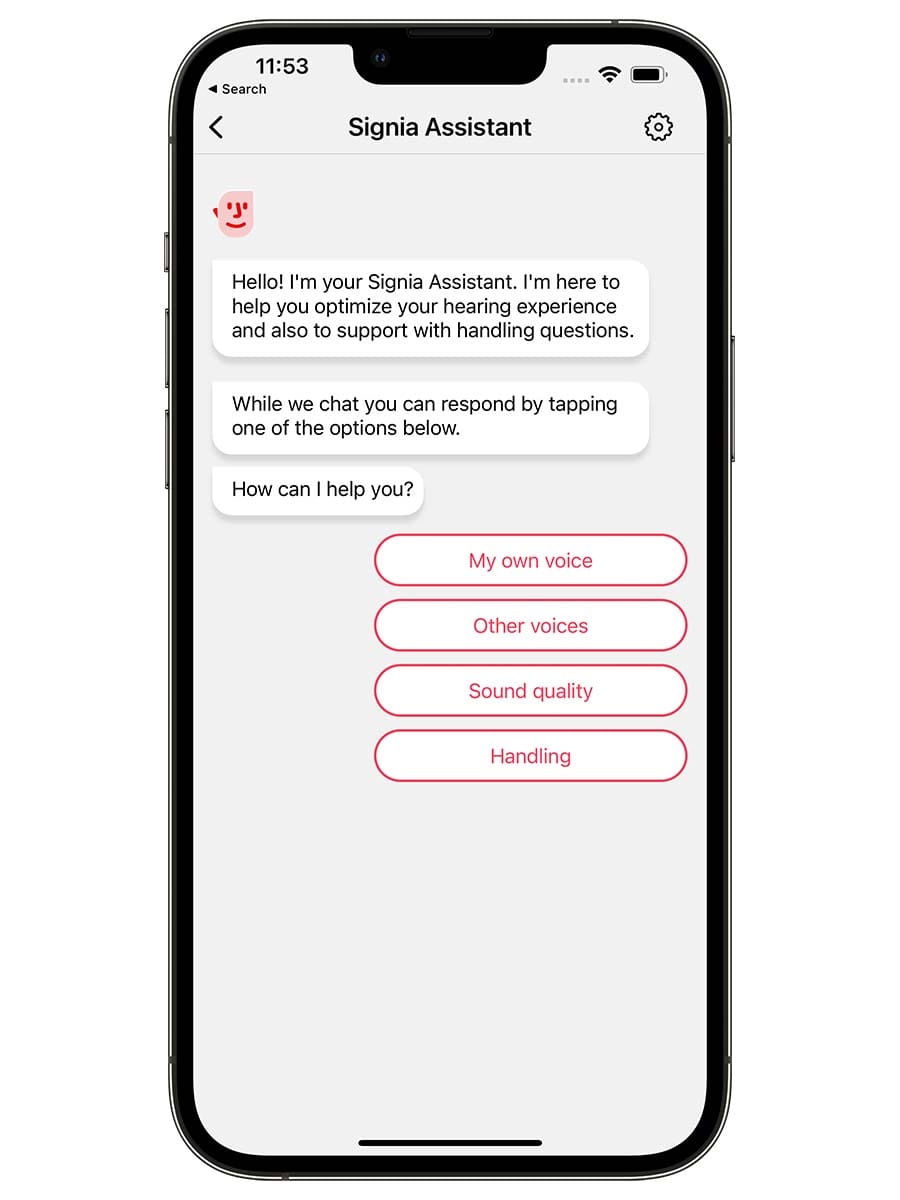
- Ao abrir a aplicação Signia, a cara do Assistente Signia é mostrada na parte superior do ecrã.
- Toque no Assistente Signia para começar a conversar.
- Escolha uma opção da lista para dar resposta à sua necessidade.
- Continue a responder às perguntas do Assistente Signia.
- Com base nas suas respostas, o Assistente fará modificações ao programa universal predefinido.
- Pode: manter as novas definições, revertê-las ou continuar a melhorá-las. É útil utilizar o Assistente Signia no ambiente em que deseja ouvir melhor, para que as alterações possam ser imediatamente notadas.
- Nas «Definições» (ícone da engrenagem no canto superior direito) pode começar uma nova conversa, saber mais sobre a nossa política de dados ou reverter as predefinições recém-aplicadas para as programadas pelo seu profissional de saúde auditiva.
- Também pode começar uma nova conversa com o Assistente Signia.
Nota: o seu profissional de saúde auditiva conseguirá ver as alterações feitas pelo Assistente Signia. Isto permite-lhe compreender melhor as suas necessidades e preferências auditivas, o que ajudará em futuras consultas de acompanhamento.
Perguntas frequentes sobre o Assistente Signia
O Assistente Signia é um assistente de IA que utiliza uma rede neuronal ativa para aprender constantemente quais as soluções de programação de aparelhos auditivos que funcionam melhor para diferentes tipos de situações de audição difíceis. Com base nas respostas do utilizador às perguntas do Assistente Signia, este aplicará essas soluções aos aparelhos auditivos do utilizador. Se a situação específica não resultar numa melhoria imediata, será tentada uma abordagem diferente.
O Assistente Signia é compatível com os aparelhos auditivos Signia X, AX e IX com Bluetooth. Os ajustes CROS e BiCROS não são compatíveis com o Assistente Signia.
Não, todas as alterações feitas pelo Assistente são aplicadas no programa universal predefinido. Isto significa que sempre que se ligarem os aparelhos auditivos, as alterações feitas pelo Assistente estarão presentes. Se os aparelhos auditivos estiverem noutro programa, a aplicação de alterações através do Assistente irá mudá-los de volta para o programa universal predefinido (ou seja, programa 1). Não são feitas alterações aos programas não predefinidos.
No caso dos aparelhos auditivos Signia AX e IX com o firmware atual, o Assistente Signia consegue fazer alterações à qualidade da transmissão de áudio. Enquanto o áudio está a ser transmitido para os aparelhos auditivos, inicie o Assistente Signia na App Signia e aparecerá uma opção para a transmissão do som.
Pode reverter os aparelhos auditivos para as definições originais programadas pelo seu prestador de cuidados auditivos. Na janela do Assistente Signia, toque no ícone da engrenagem no canto superior direito e selecione a opção para Reverter todas as alterações.
Não, a rede neuronal utilizada pelo Assistente Signia é baseada na Cloud.
O Assistente Signia não consegue identificar quaisquer informações pessoais. Toda a rede neuronal baseada na Cloud é 100% anónima e apenas os dados de grandes grupos são analisados, não são recolhidos dados individuais. A análise dos dados de grupo permite ao Assistente Signia atualizar continuamente a sua base de dados de soluções, garantindo que é dada prioridade às soluções mais eficazes. A nossa política de privacidade pode ser consultada na aplicação (3 linhas no canto superior esquerdo->Definições->Gestão da privacidade->Definições de privacidade do Assistente Signia).
Procura guias de utilizador ou instruções de segurança?
Utilize o nosso portal de documentação para encontrar e descarregar PDF relevantes para os seus aparelhos auditivos e acessórios.
Portal de documentação

Precisa de mais ajuda? Consulte estas secções.

Conectividade e emparelhamento

Compatibilidade de dispositivos

Acessórios
Conecte-se com o mundo com os seus aparelhos auditivos Signia

Aplicação Signia
Fácil de utilizar, permite-lhe controlar discretamente o volume e outras definições enquanto o áudio é transmitido diretamente para os seus ouvidos.

Assistente Signia
Utilizando inteligência artificial, o Assistente Signia aprende as suas preferências para oferecer-lhe a experiência auditiva mais pessoal possível em situações difíceis.

TeleCare
O Signia TeleCare permite-lhe manter-se em contacto com o seu profissional de saúde auditiva, para obter ajuda sempre que precisar.