Emparelhamento Bluetooth de aparelhos auditivos Pure Charge&Go BCT IX
Importante: antes de começar, desligue o Bluetooth do telemóvel e depois desligue o telemóvel. Ligue o telemóvel e volte a ligar o Bluetooth. Além disso, certifique-se de que o Bluetooth está desligado em todos os dispositivos previamente emparelhados com os aparelhos auditivos que se encontrem dentro do alcance e ligados. Ignore os passos de 3 a 6 se os aparelhos auditivos nunca tiverem sido emparelhados.
- Desligue os seus aparelhos auditivos -- pilhas: abra os compartimentos das pilhas; baterias recarregáveis: coloque os aparelhos auditivos no carregador.
- No telemóvel, aceda a Definições > Bluetooth.
- Toque no ícone «i» azul à direita dos seus aparelhos auditivos na lista Os meus dispositivos.
- No ecrã seguinte, toque em «Esquecer este dispositivo» e confirme com «Esquecer dispositivo».
- Repita este passo com todos os outros aparelhos auditivos da lista Os meus dispositivos.
- Quando o telemóvel estiver desemparelhado dos aparelhos auditivos, no menu Bluetooth deslize até ao fim, onde aparecerá Outros dispositivos com um símbolo a girar ao lado.
- Ligue os seus aparelhos auditivos -- pilhas: feche os compartimentos das pilhas; baterias recarregáveis: tire os aparelhos auditivos do carregador.
Coloque os aparelhos auditivos nos ouvidos. - Os aparelhos auditivos ficarão em modo de emparelhamento durante 3 minutos depois de os ligar. Quando o telemóvel os detetar, verá um item com o nome dos aparelhos auditivos em Outros dispositivos.
- Toque no aparelho auditivo quando aparecer na lista.
- Quando a ligação estiver concluída, os aparelhos auditivos aparecerão em Os meus dispositivos, com o estado Ligado.
Os aparelhos auditivos estão agora emparelhados para a transmissão de áudio
Opcional: se quiser mudar o nome do aparelho auditivo no menu Bluetooth, siga estes passos:
- Toque no ícone «i» à direita do aparelho auditivo.
- Toque em nome.
- Escreva o novo nome
- Toque em Concluído no teclado do ecrã
- Toque em Voltar no canto superior esquerdo do ecrã
- Toque na seta para trás no canto superior esquerdo do ecrã para voltar ao menu Bluetooth
- O novo nome aparecerá em Os meus dispositivos
Importante: antes de começar, desligue o Bluetooth do telemóvel e depois desligue o telemóvel. Ligue o telemóvel e volte a ligar o Bluetooth. Além disso, certifique-se de que o Bluetooth está desligado em todos os dispositivos previamente emparelhados com os aparelhos auditivos que se encontrem dentro do alcance e ligados. Ignore os passos de 3 a 5 se os aparelhos auditivos não tiverem sido emparelhados previamente.
- Desligue os seus aparelhos auditivos -- pilhas: abra os compartimentos das pilhas; baterias recarregáveis: coloque os aparelhos auditivos no carregador.
- No telemóvel, aceda ao menu Bluetooth (Definições > Ligações > Bluetooth o Definições > Dispositivos ligados).
- Toque no ícone da engrenagem à direita dos seus aparelhos auditivos em Dispositivos emparelhados/Dispositivos multimédia/Outros dispositivos/Dispositivos guardados.
- No ecrã seguinte, toque em Desemparelhar ou Esquecer e confirme.
- Repita este passo com todos os outros aparelhos auditivos.
- Ligue os seus aparelhos auditivos -- pilhas: feche os compartimentos das pilhas; baterias recarregáveis: tire os aparelhos auditivos do carregador.
Coloque os aparelhos auditivos nos ouvidos. - Os aparelhos auditivos ficarão em modo de emparelhamento durante 3 minutos depois de os ligar. Toque em Procurar ou Emparelhar novo dispositivo.
- Quando aparecerem os aparelhos auditivos (só será mostrado um) nos Dispositivos disponíveis, toque nele.
- Toque em Emparelhar no pedido de emparelhamento.
- Quando a ligação estiver concluída, os auditivos aparecerão em Dispositivos emparelhados/Dispositivos multimédia com o estado Ligado e a % de bateria (no caso de existirem dois aparelhos auditivos, só é mostrada a % de bateria do aparelho com menos carga)
Os aparelhos auditivos estão agora emparelhados para a transmissão de áudio.
Opcional: se quiser mudar o nome do aparelho auditivo no menu Bluetooth, siga estes passos:
- Toque no ícone da engrenagem à direita do aparelho auditivo.
- Toque no ícone de lápis.
- Escreva o novo nome.
- Toque em Mudar nome no fim.
- Toque na seta para trás no canto superior esquerdo do ecrã para voltar ao menu Bluetooth.
- Será mostrado o novo nome
Sempre que os aparelhos auditivos Signia BCT IX se ligarem (por exemplo ao tirá-los do carregador), tentarão ligar-se ao último dispositivo conectado.
Se os aparelhos auditivos se ligarem ao último dispositivo conectado, mas quiser trocar para outro dispositivo, aceda ao menu Bluetooth do primeiro dispositivo e desligue os aparelhos auditivos ou desligue o Bluetooth desse dispositivo. A seguir, ligue os aparelhos auditivos no menu Bluetooth do outro dispositivo. Ao fazer isto, este dispositivo passará a ser o último conectado.
Se o último dispositivo conectado estiver indisponível, os aparelhos auditivos não tenterão ligar-se a outros dispositivos previamente emparelhados. Neste caso, para se ligar a outro dispositivo previamente emparelhado, terá de selecionar manualmente os aparelhos auditivos no menu Bluetooth do dispositivo.
Os aparelhos auditivos Pure Charge&Go BCT IX utilizam o protocolo Classic Bluetooth para a transmissão de áudio.
Sim, se a televisão for compatível com o protocolo Classic Bluetooth, os aparelhos auditivos podem ser emparelhados com a TV para uma transmissão direta. Antes do emparelhamento, certifique-se de que o Bluetooth dos dispositivos previamente emparelhados está desligado. Desligue e ligue os aparelhos auditivos para iniciar o modo de emparelhamento. Siga as instruções do manual de utilizador da TV para emparelhar dispositivos de áudio por Bluetooth. Tenha em atenção que, se a transmissão for bem-sucedida, é possível que a saída simultânea dos altifalantes da TV não seja possível. Esta funcionalidade depende do hardware e do software da TV. Para mais informações, consulte o manual de utilizador da televisão ou contacte a equipa de suporte do fabricante.
Se o emparelhamento com a TV falhar, ou não falhar, mas a transmissão não funcionar, isso pode ser devido a incompatibilidades de hardware ou do protocolo Bluetooth. Neste caso, o melhor será utilizar o acessório TV Sound. Além disso, é muito provável que seja possível obter a saída simultânea através do TV Sound e dos altifalantes da TV, uma vez que a maioria das televisões modernas permite essa funcionalidade quando são utilizadas as portas de saída de áudio na parte traseira da TV.
Existem duas ligações diferentes que podem ocorrer quando configura os aparelhos auditivos BCT IX com o seu telemóvel.
Primeiro, existe a ligação de streaming, que é concluída através de uma ligação Bluetooth Classic. Este emparelhamento é feito exclusivamente no menu Bluetooth do telemóvel e, quando estiver concluído, irá aparecer um único item na lista. Isto é válido quer utilize um ou dois aparelhos auditivos.
Em seguida, existe a ligação da aplicação Signia, que é concluída através de uma ligação Bluetooth Low Energy (BLE). Este emparelhamento é feito exclusivamente através da aplicação Signia, quando configura a app pela primeira vez na opção Bluetooth. Se utiliza um aparelho auditivo, após a configuração da app, existirá um item relacionado no menu Bluetooth do telemóvel (além da ligação de streaming referida acima). Se utiliza dois aparelhos auditivos, poderão surgir até dois itens relacionados (dependendo do telemóvel). Ou seja, se a ligação de streaming e a ligação da aplicação Signia estiverem ambas concluídas, poderão aparecer até três itens no menu Bluetooth (1 para streaming e até 2 para a ligação da app).
Os nomes dos itens referentes à ligação da aplicação serão diferentes do item referente ao streaming de áudio (assumindo firmware atual nos aparelhos). Alguns telemóveis acrescentam “LE_” no início do nome da ligação da app. Outros podem apresentar uma sequência de números e caracteres (por exemplo, 46:EB:FD:C6:E7:03). Este comportamento é esperado.
Os dois tipos de ligação são independentes. Para efeitos de streaming, apenas a ligação de streaming é relevante (isto é, esse item tem de apresentar o estado “Ligado/Conectado” para que a transmissão de áudio funcione). Recomenda-se ignorar, no dia a dia, os itens de ligação da aplicação Signia e os respetivos estados de conetividade apresentados no menu Bluetooth do telemóvel. Só deve interagir com esses itens se for necessário repor (reset) a aplicação Signia ou voltar a ligá-la aos aparelhos auditivos. O estado da ligação Bluetooth da aplicação é apresentado na própria app (canto superior direito da página de controlo remoto).
Como emparelhar os seus aparelhos auditivos Pure Charge&Go BCT IX
Guias de início rápido
- Emparelhar o aparelho Pure Charge&Go BCT IX com um iPhone Carregado | PDF | 0.81 MB
- Emparelhar o aparelho Pure Charge&Go BCT IX com um telemóvel Android Carregado | PDF | 0.55 MB
- Emparelhar o aparelho Pure Charge&Go BCT IX com um PC Carregado | PDF | 0.69 MB
- Utilizar o aparelho Pure Charge&Go BCT IX com vários dispositivos emparelhados Carregado | PDF | 0.35 MB
Importante: antes de começar, desligue o Bluetooth do telemóvel e depois desligue o telemóvel. Ligue o telemóvel e volte a ligar o Bluetooth. Ignore os passos de 3 a 5 se os aparelhos auditivos não tiverem sido emparelhados previamente.
- Desligue os seus aparelhos auditivos - pilhas: abra os compartimentos das pilhas; baterias recarregáveis: coloque os aparelhos auditivos no carregador.
- No telemóvel aceda a Definições > Acessibilidade > Aparelhos Auditivos.
- Selecione os seus aparelhos auditivos da lista na parte superior do ecrã.
- Na parte inferior, toque em «Esquecer este dispositivo» e confirme com «Esquecer».
- Após desemparelhar o telemóvel dos seus aparelhos auditivos, este ficará de novo em modo de procura. Na parte superior do ecrã verá «A procurar», com um símbolo a girar para a direita.
- Ligue os seus aparelhos auditivos -- pilhas: feche os compartimentos das pilhas; baterias recarregáveis: tire os aparelhos auditivos do carregador.
Coloque os aparelhos auditivos nos ouvidos. - O telemóvel deverá encontrar os aparelhos auditivos no estado «Não emparelhado». Toque em «Não emparelhado» para começar o emparelhamento.
- Aparecerá um pedido de emparelhamento Bluetooth no meio do ecrã. Toque em «Emparelhar». Se tiver dois aparelhos auditivos, toque em «Emparelhar» na segunda janela pop-up que aparecer.
O emparelhamento está concluído. Realize um teste de funcionamento para garantir que tudo funciona corretamente.
Importante: antes de começar, desligue o Bluetooth do telemóvel e depois desligue o telemóvel. Ligue o telemóvel e volte a ligar o Bluetooth. Ignore os passos de 3 a 4 se os aparelhos auditivos nunca tiverem sido emparelhados.
- Desligue os seus aparelhos auditivos - pilhas: abra os compartimentos das pilhas; baterias recarregáveis: coloque os aparelhos auditivos no carregador.
- No telemóvel, aceda ao menu Bluetooth (Definições > Ligações > Bluetooth ou Definições > Dispositivos ligados).
- Toque no ícone da engrenagem ao lado dos seus aparelhos auditivos e selecione Desemparelhar ou Esquecer.
- Repita o passo 3 com outros aparelhos auditivos da lista de Dispositivos emparelhados.
- Ligue os seus aparelhos auditivos - pilhas: feche os compartimentos das pilhas; baterias recarregáveis: tire os aparelhos auditivos do carregador.
- Toque em Procurar ou Emparelhar novo dispositivo.
a. Espere que os dois aparelhos auditivos apareçam na secção de Dispositivos disponíveis
b. Toque num deles
c. Confirme com Emparelhar
d. O aparelho auditivo é movido para os Dispositivos emparelhados ou para a Secção de Dispositivos ligados, com indicação da ligação
e. Espere para ver se o segundo dispositivo emparelha automaticamente. Se o fizer, após a conclusão, será combinado com o primeiro emparelhamento - Se, após 10 segundos, o segundo aparelho não emparelhar automaticamente, repita os passos 6a-6d. Quando o emparelhamento estiver concluído, o segundo aparelho pode ser combinado com o primeiro.
O emparelhamento está concluído. Realize um teste de funcionamento para garantir que tudo funciona corretamente.
Os aparelhos auditivos Signia utilizam os protocolos exclusivos Bluetooth para Apple (MFi - Made For iPhone) e para Google/Android (ASHA - Audio Streaming for Hearing Aids) para transmitir áudio aos aparelhos auditivos através de um sinal Bluetooth de baixo consumo. Nem todos os telemóveis Android são compatíveis com o protocolo ASHA, uma vez que a implementação depende do fabricante. Para consultar a lista de telemóveis Android que testámos e são compatíveis com o protocolo ASHA, visite a página compatibilidade de dispositivos.
Os aparelhos auditivos Signia IX com o firmware 25.5.972.3 ou mais recente são compatíveis com LE Audio.
Pode utilizar o TV Sound, o StreamLine Mic e o StreamLine TV para transmitir áudio para os seus aparelhos auditivos Signia.
Os aparelhos auditivos Signia podem ser emparelhados com dispositivos de terceiros porque, como usam o sinal Bluetooth de baixo consumo para intercâmbio de dados com a App Signia, estes dispositivos também os conseguem detetar. No entanto, o áudio não será transmitido, uma vez que os aparelhos auditivos só podem receber transmissões de áudio quando processadas pelos protocolos Apple MFi (Made For iPhone), Android ASHA (Audio Streaming for Hearing Aids) ou Low Energy Audio (LE Audio, apenas alguns aparelhos auditivos Signia suportam este protocolo)..
Os aparelhos auditivos Signia AX (firmware 20.11.509.2 ou mais recente) e IX com Bluetooth podem ser emparelhados e transmitir a partir de determinados computadores Apple que suportam o protocolo MFi. Visite a página de suporte da Apple para mais informações sobre os dispositivos MacOS compatíveis: https://support.apple.com/en-us/106341
Se um dispositivo de terceiros for capaz de transmitir através do protocolo LE Audio e puder emparelhar com o Signia IX (firmware 25.5.972.3 ou mais recente), em teoria, a transmissão de áudio deverá funcionar.
A melhor forma de transmitir o áudio da televisão é utilizar o acessório TV Sound.
Menu Definições > Acessibilidade > Aparelhos auditivos:
- Reproduzir toques - controla se os toques das chamadas recebidas são reproduzidos nos aparelhos auditivos.
- Reproduzir sons do sistema - controla se os sons do sistema, como sons de notificação, cliques do teclado, sons do ecrã de bloqueio, etc. são transmitidos para os aparelhos auditivos quando o telemóvel não está no modo silencioso. Se esta opção estiver ativada, e o telemóvel não estiver no modo silencioso, os sons do sistema não serão reproduzidos através dos altifalantes do telemóvel.
- Encaminhamento de áudio - define o destino predefinido do encaminhamento de áudio que o iPhone usa para o áudio das chamadas e o áudio multimédia (configurações separadas). Se a opção Nunca usar com aparelhos auditivos estiver selecionada, o iPhone não definirá o tipo de áudio associado como predefinido para os aparelhos auditivos. Contudo, os aparelhos auditivos podem ser selecionados manualmente para transmissão através dos controlos nativos do iOS (consulte o tópico relacionado na secção de perguntas frequentes abaixo)..
- Controlar dispositivos próximos - permite controlar as definições do aparelho auditivo em dispositivos iOS que também estão emparelhados com os aparelhos auditivos ou partilham o mesmo ID Apple. Recomendamos desligar esta opção para evitar interferências inesperadas.
- Transferência de áudio - quando ativada, permite que um dispositivo iOS tenha prioridade sobre outro no que diz respeito à transmissão de áudio. Recomendamos desligar esta opção para evitar interferências inesperadas.
- Compatibilidade com aparelhos auditivos - esta opção só é utilizada se o telemóvel for colocado junto aos aparelhos auditivos durante uma chamada telefónica com o áudio da chamada a passar pelo auricular do telemóvel (ou seja, a forma tradicional de atender um telefone). Se a chamada estiver a ser transmitida ou em altifalante, esta opção não terá efeito.
Ao tocar nos aparelhos auditivos desse menu com o estado Ligado, serão mostradas opções adicionais:
- Transmitir para o aparelho auditivo direito, transmitir para o aparelho auditivo esquerdo - permite que o iPhone transmita áudio para os aparelhos auditivos. Desative esta opção se não quiser transmitir áudio para os aparelhos auditivos, mas quiser manter a ligação Bluetooth para fins de controlo remoto.
- Ajuste independente - permite controlar de forma independente os níveis dos microfones dos aparelhos auditivos Esquerdo e Direito.
- Barras deslizantes do nível do microfone - controlam o volume com que os sons ambiente são amplificados nos aparelhos auditivos.
- Predefinições - são os programas adicionados aos seus aparelhos auditivos pelo seu profissional de saúde auditiva.
- Iniciar Live Listen - transforme o seu iPhone num microfone remoto. Quando estiver ligado, entregue o iPhone ao seu interlocutor e peça-lhe para falar para o iPhone. O áudio detetado pelo microfone do iPhone será transmitido diretamente para os aparelhos auditivos. Ao utilizar esta funcionalidade, pode aumentar o nível da transmissão através dos botões laterais de volume do telemóvel.
- Esquecer este dispositivo - esta opção desemparelha os aparelhos auditivos do iPhone.
Sim. De facto, se os outros dispositivos iOS tiverem o mesmo ID Apple, este emparelhamento pode ser sincronizado para o outro dispositivo automaticamente via iCloud. Contudo, a transmissão só pode ser feita num dispositivo. Por isso, o melhor é desligar o Bluetooth do dispositivo que não está a usar para a transmissão. Quando quiser trocar, desligue primeiro o Bluetooth do dispositivo que está a utilizar na transmissão de áudio para os aparelhos auditivos. Isto permite que a transmissão para os aparelhos auditivos seja feita pelo segundo dispositivo. No segundo dispositivo, ligue o Bluetooth. Os aparelhos auditivos ligar-se-ão automaticamente. Tente efetuar a transmissão. Para voltar a trocar, siga os mesmos passos desligando primeiro o Bluetooth do dispositivo de transmissão e ligando o do segundo dispositivo.
Como emparelhar os seus aparelhos auditivos
Funcionalidades da conectividade
Resolução de problemas
Primeiro, certifique-se de que os aparelhos auditivos não estão obstruídos, o que impede que o áudio seja ouvido. Se o aparelho auditivo estiver a amplificar os sons à sua volta normalmente e apenas o áudio transmitido não estiver a ser reproduzido, siga os passos da secção mais acima para desemparelhar e reparar.
Se utiliza aparelhos auditivos Pure Charge&Go BCT IX e o emparelhamento foi corretamente realizado, mas o áudio só é transmitido por um dos aparelhos auditivos (por exemplo, o direito), certifique-se de que os aparelhos auditivos estão bem colocados. O alinhamento dos aparelhos auditivos quando usados dentro do ouvido é fundamental para uma transmissão estéreo correta. Se um dos aparelhos estiver desalinhado (ou seja, não paralelo e nivelado com o outro), o áudio não será reproduzido nesse aparelho.
Tente forçar o encerramento da aplicação.
Nos iPhones, isto implica usar o gesto para mostrar as aplicações abertas previamente e deslizar a App Signia para fora. Consulte este artigo da Apple para ver o procedimento específico: https://support.apple.com/en-us/109359.
Nos telemóveis Android, aceda a Definições > Aplicações > App Signia > e selecione Forçar paragem.
Volte a abrir a aplicação para ver se a ligação Bluetooth foi restabelecida. Se não foi, reinicie o telemóvel. Após reiniciar o telemóvel, verifique se a ligação na aplicação foi restabelecida.
Se o Bluetooth continuar desligado, reinicie a aplicação:
Toque nas três linhas no canto superior esquerdo > Definições > Definições da aplicação > Configurar a aplicação > Clique em OK na mensagem pop-up (a programação dos seus aparelhos auditivos não será afetada por esta operação). Selecione a opção de ligação Bluetooth e siga as instruções no ecrã.
Se a configuração falhar e a aplicação não conseguir encontrar ou ligar os aparelhos auditivos, siga os passos de emparelhamento indicados mais acima para desemparelhar e reparar os aparelhos auditivos com o Bluetooth do telemóvel. Depois, volte à aplicação para tentar configurar de novo o Bluetooth.
Se a configuração continuar a falhar, desinstale e volte a instalar a aplicação. Após reinstalar, abra a aplicação, aceite os termos e condições, bem como as permissões, e tente configurar o Bluetooth de novo.
Se, durante a transmissão, utilizar os botões de volume para aumentar o nível da transmissão para 100% e o áudio transmitido ainda estiver muito baixo, primeiro certifique-se de que as pontas dos aparelhos auditivos estão limpas e sem resíduos/cera que possam estar a bloquear a saída de som. Se a saída estiver bloqueada, a amplificação do som ambiente também não será ótima. Se o som ambiente estiver bem, mas a transmissão do telemóvel estiver a 100% e ainda assim não for adequada, consulte o seu profissional de saúde auditiva. Existem compensações de transmissão aplicadas aos aparelhos auditivos que controlam o volume do áudio transmitido por predefinição. O profissional de saúde auditiva pode aumentar estas predefinições para que a transmissão de áudio fique mais alta sem colocar o volume do telemóvel no máximo. Também pode ajudar a equalizar a qualidade da transmissão, ajustando as frequências que têm um ganho extra em relação às outras.
Para aparelhos auditivos Signia
iPhone:
Aceda a Definições > Sons e háptica > aumente a barra deslizante de Toques e avisos
Transmissão ASHA para Android:
Aceda ao menu Volume (Definições > Sons e vibração > Volume) e certifique-se de que a barra deslizante Multimédia se encontra num nível adequado. A seguir, se o telemóvel estiver no modo Som, certifique-se de que a barra deslizante do Tom de toque está num volume adequado. Se o telemóvel estiver no modo Vibrar, o tom de toque não será transmitido para os aparelhos auditivos. Se o telemóvel estiver no modo Silêncio, o nível do tom de toque transmitido é controlado pela barra deslizante Multimédia e não será reproduzido pelos altifalantes do telemóvel.
Transmissão LE Audio para Android:
O volume do toque transmitido é controlado pelo volume da chamada (ou seja, o volume com que ouve a pessoa que liga). Da próxima vez que transmitir uma chamada, aumente o volume da mesma com os botões laterais do telemóvel. Isto aumentará o volume do toque transmitido da próxima vez que receber uma chamada. Tenha em atenção que se a barra deslizante para o Tom de toque no menu Volume do telemóvel estiver muito baixo, isso também silenciará o toque transmitido. Se o toque reproduzido pelo telemóvel for muito alto, recomendamos usar os modos Vibrar ou Silêncio.
Para aparelhos auditivos Pure Charge&Go BCT IX
iPhone:
Se o telemóvel estiver no modo Som (modo Silêncio desligado), o volume de toque transmitido é controlado pelo volume da transmissão da chamada (ou seja, o volume com que ouve a pessoa que liga). Da próxima vez que transmitir uma chamada, aumente o volume da mesma com os botões laterais do telemóvel.
Se o telemóvel estiver no modo Silêncio, o volume do toque transmitido é controlado pela barra deslizante de Toques e avisos no menu Definições > Sons e háptica. Atualmente, o toque transmitido atinge o nível máximo quando a barra deslizante está a cerca de 33%. Este comportamento também foi observado em auriculares Bluetooth genéricos emparelhados com um iPhone. Neste momento estamos a investigar mais para ver se há algo que possamos resolver ou se temos de trabalhar com a Apple.
Android:
O nível do toque transmitido é controlado pelo volume da chamada (ou seja, o volume com que ouve a pessoa que liga). Da próxima vez que transmitir uma chamada, aumente o volume da mesma com os botões laterais do telemóvel. Quanto mais alto estiver o volume da chamada, mais alto será reproduzido o toque nos aparelhos auditivos da próxima vez que receber uma chamada.
Vamos tentar alterar o encaminhamento predefinido das chamadas recebidas. Aceda a Definições > Acessibilidade > Toque > Encaminhamento do áudio > selecione Auricular Bluetooth. Agora tente atender uma chamada e veja se a chamada é encaminhada automaticamente para os aparelhos auditivos.
Perguntas Frequentes
Atualmente, os aparelhos auditivos Signia não são compatíveis com Auracast. Embora alguns aparelhos auditivos suportem áudio de baixo consumo, a compatibilidade com Auracast tem requisitos adicionais de hardware e software. Estamos constantemente a monitorizar o mercado da eletrónica de consumo quanto à compatibilidade e taxas de adoção do Auracast, especialmente no que diz respeito às infraestruturas públicas. Assim que o Auracast for integrado em maior escala, reagiremos de forma adequada para garantir que os nossos futuros aparelhos auditivos permitam aos utilizadores tirar partido dos dispositivos e desta tecnologia.
Para reencaminhar o áudio para os altifalantes do telemóvel, utilize os controlos nativos.
No iPhone, utilize a opção AirPlay na Central de controlo iOS. Consulte o seguinte artigo da Apple sobre como abrir a Central de controlo: https://support.apple.com/en-us/108330
Quando a Central de controlo estiver aberta, toque no ícone do AirPlay no canto superior direito da caixa multimédia (que contém os botões retroceder, reproduzir/pausar e avançar). O ícone pode ser um triângulo com linhas a sair, um ouvido ou um altifalante com o símbolo Bluetooth. Ao tocar neste ícone é mostrada a lista dos destinos de saída do áudio. Selecione o iPhone para reproduzir o áudio através dos altifalantes do telefone.
No Android, deslize para baixo a partir da parte superior (por vezes, no canto superior direito) do ecrã do telemóvel para abrir o menu Configurações rápidas. Procure a opção Saída multimédia. Caso exista, toque nesta opção e utilize-a para selecionar a saída de áudio. Caso não exista, procure um cartão de notificação na aplicação que está a transmitir o áudio (por exemplo, Spotify). Nesse cartão há um botão que indica a saída de áudio atual da aplicação (por exemplo, aparelhos auditivos). Toque na opção e selecione o altifalante do telefone.
Quando terminar de partilhar o áudio através do altifalante, utilize os mesmos passos para voltar a colocar o áudio nos aparelhos auditivos.
Primeiro, tente aceder a App Signia e utilize a barra deslizante Balanço enquanto transmite áudio. Ajuste-a para Nítido para aumentar os agudos do áudio transmitido. Ajuste para Suave para reduzir a quantidade de agudos. Para ajustes mais precisos, consulte o seu profissional de saúde auditiva, que poderá utilizar o software de programação para equalizar frequências mais específicas. Tenha em atenção que a equalização do áudio transmitido é relativa à sua prescrição auditiva, portanto, comparar a qualidade da transmissão de áudio com um conjunto de auriculares genéricos é como comparar alhos com bugalhos.
Se estiver a transmitir através do protocolo Low Energy Audio (LE Audio, aparelhos auditivos Signia IX com firmware 25.5.972.3 ou mais recente quando utilizados com um dispositivo compatível com LE Audio) ou Classic Bluetooth (aparelhos auditivos Pure Charge&Go BCT IX), é possível que quaisquer aplicações ou definições de equalização integradas no sistema operativo do telemóvel possam afetar ainda mais a transmissão de áudio.
A funcionalidade da Signia para atender/desligar chamadas através dos botões do aparelho auditivo ou de um gesto de toque (dependendo do modelo) é denominada CallControl. Os seguintes modelos dispõem de CallControl.
Dispositivo iOS:
- Aparelhos auditivos Signia AX com firmware 20.15.540.2 ou mais recente
- Aparelhos auditivos Signia IX
Android:
- Aparelhos auditivos Signia IX com firmware 25.5.972.3 quando utilizados com o protocolo Low Energy Audio (LE Audio). Só alguns telemóveis Android são compatíveis com LE Audio. Consulte a página/equipa de suporte do fabricante do telemóvel para saber se é compatível com LE Audio.
- Aparelhos auditivos Pure Charge&Go BCT IX
Nos aparelhos auditivos Signia Nx, X e AX (firmware anterior a 20.11.509.2) a funcionalidade mãos-livres não está disponível. Por isso, será usado o microfone do telemóvel para captar a sua voz, como aconteceria se a chamada fosse colocada em altifalante. É melhor manter o telemóvel à sua frente, relativamente perto da boca, para que a pessoa que está a ligar possa ouvir.
Os seguintes aparelhos auditivos Signia e dispositivos associados são compatíveis com chamadas mãos-livres (ou seja, o microfone dos aparelhos auditivos capta a voz do utilizador para que a pessoa que está a ligar possa ouvir).
Dispositivos iOS:
- Aparelhos auditivos Signia AX com firmware 20.11.509.2 ou mais recente, com iPhone 11 (iPhone SE 2.ª geração) ou mais recente
- • Aparelhos auditivos Signia IX com iPhone 11 (iPhone SE 2.ª geração) ou mais recente
Android:
- Aparelhos auditivos Signia IX com firmware 25.5.972.3 quando utilizados com o protocolo Low Energy Audio (LE Audio). Só alguns telemóveis Android são compatíveis com LE Audio. Consulte a página/equipa de suporte do fabricante do telemóvel para saber se é compatível com LE Audio.
- Aparelhos auditivos Pure Charge&Go BCT IX
É possível que a chamada esteja a ser atendida através da funcionalidade mãos-livres dos aparelhos auditivos, em que os microfones dos aparelhos auditivos captam a sua voz. Por isso, também é possível que os microfones do aparelhos auditivo esteja a captar demasiados sons de fundo. Pode tentar as seguintes opções:
Aparelhos Auditivos Signia (IX / AX)
iPhone:
Se está a utilizar a funcionalidade mãos-livres, esta pode ser desligada no iPhone. Quando não estiver numa chamada, aceda ao atalho do menu Aparelhos auditivos MFi clicando três vezes no botão lateral (ou botão Home quando aplicável) do iPhone. Se vir os aparelhos auditivos na lista, mas não houver mais opções, toque na lista para expandir o menu. Deslize para baixo até encontrar a opção Entrada de microfone. Desligue esta opção. Agora, em vez da sua voz ser captada pelos microfones do aparelho auditivo, será captada pelo microfone do iPhone. O microfone do iPhone possui funcionalidades mais avançadas para filtrar o ruído de fundo para deteção de voz durante chamadas telefónicas.
Outra opção é tentar usar o isolamento de voz da Apple para dispositivos iOS. Para o iPhone 14 Pro, Pro Max e iPhones mais recentes, deslize para baixo a partir do canto superior direito durante a chamada telefónica para abrir a Central de controlo do iOS (alguns modelos de iPhone utilizam um gesto de deslizar para cima a partir da parte inferior do telefone para abrir a Central de controlo). Procure o ícone do microfone laranja e toque nele. No menu seguinte, selecione a funcionalidade Isolamento de voz, caso não esteja ativada. O iOS irá agora aplicar um filtro de voz adicional para eliminar os sons de fundo quando estiver a falar, para que a pessoa que liga o possa ouvir melhor.
Android:
Os telemóveis Android compatíveis com Low Energy Audio (LE Audio) que utilizam a funcionalidade mãos-livres com os aparelhos auditivos Signia IX (consulte os detalhes de compatibilidade nas perguntas frequentes acima) não podem desativar esta funcionalidade. Por isso, a melhor solução é alterar o protocolo de transmissão para ASHA (Audio Streaming for Hearing Aids). Desta forma, a deteção de voz nas chamadas será feita pelo microfone do telefone, que tem uma melhor filtragem do som de fundo. Lembre-se apenas de manter o telefone à sua frente, relativamente perto da boca, como se estivesse a usar o altifalante.
Para desativar o protocolo LE Audio, aceda ao menu Bluetooth do telemóvel (Definições > Ligações > Bluetooth) e toque no ícone da engrenagem à direita do aparelho auditivo. No menu seguinte, desligue a opção LE Audio.
Aparelhos Auditivos Pure Charge&Go BCT IX
iPhone:
Recomendamos utilizar a funcionalidade de isolamento de voz da Apple, disponível para iPhones com iOS 15 ou mais recente. Deslize para baixo a partir do canto superior direito durante a chamada telefónica para abrir a Central de controlo do iOS (alguns modelos de iPhone utilizam um gesto de deslizar para cima a partir da parte inferior do telefone para abrir a Central de controlo). Procure o ícone do microfone laranja e toque nele. No menu seguinte, selecione a funcionalidade Isolamento de voz, caso não esteja ativada. O iOS irá agora aplicar um filtro de voz adicional para eliminar os sons de fundo quando estiver a falar, para que a pessoa que liga o possa ouvir melhor
Android:
Não há alternativa ao uso dos microfones do aparelho auditivo para detetar a sua voz durante as chamadas (ou seja, não é possível desligar a funcionalidade mãos-livres). Alguns telemóveis Android possuem funcionalidades nativas de filtragem de voz para chamadas, mas até agora não encontramos nenhuma que possa ser ativada quando as chamadas são transmitidas para os aparelhos auditivos Pure Charge&Go BCT IX. Se a pessoa que liga não consegue ouvi-lo, recomendamos trocar para o altifalante ou para o auricular do próprio telemóvel, utilizando as opções de encaminhamento no ecrã de chamadas. Se quiser parar completamente a transmissão das chamadas para os aparelhos auditivos, aceda ao menu Bluetooth do telemóvel (Definições > Ligações > Bluetooth) e toque no ícone da engrenagem à direita do aparelho auditivo. No menu seguinte, desative a opção Chamadas. Se vir vários itens para os aparelhos auditivos no menu Bluetooth, apenas um terá a opção para Chamadas e Áudio ao tocar no ícone da engrenagem. Com a opção Chamadas desativada, as chamadas deixam de ser transmitidas para os aparelhos auditivos e passam a ser atendidas pelo auricular ou pelo altifalante do telefone.
Aparelhos auditivos Signia
Dispositivos IOS:
Aceda a Definições > Acessibilidade > Aparelhos auditivos > Encaminhamento de áudio > e altere o áudio das chamadas ou multimédia para Nunca usar com aparelhos auditivos. Com esta predefinição, o iPhone não transmitirá esse tipo específico de áudio para os aparelhos auditivos, embora estes ainda possam ser selecionados manualmente através da interface do utilizador do telefone (por exemplo, o ecrã de chamadas ou a Central de controlo).
Android:
Não existe nenhum método para desativar o telemóvel dos aparelhos auditivos. Pode utilizar a interface do utilizador do telefone para desativar o encaminhamento de áudio dos aparelhos auditivos (por exemplo, botões no ecrã de chamada ou o menu suspenso para encaminhamento de áudio multimédia - consulte as perguntas frequentes acima sobre como partilhar áudio com outras pessoas).
Aparelhos auditivos Pure Charge&Go BCT IX
iOS:
Para o áudio multimédia, não há forma de alterar o encaminhamento predefinido. Se não quiser que os aparelhos auditivos sejam a opção predefinida para o áudio multimédia, desligue o Bluetooth do telemóvel ou desligue manualmente os aparelhos auditivos no menu Bluetooth do telemóvel (Definições > Bluetooth > toque no ícone «i» à direita do emparelhamento do aparelho auditivo > selecione a opção Desligar. Poderá ver vários itens relacionados com os aparelhos auditivos, mas apenas um terá a opção Desligar).
No áudio das chamadas, pode escolher que o altifalante do telemóvel seja a opção predefinida. Aceda a Definições > Acessibilidade > Toque > Encaminhamento de áudio > e escolha coluna.
Android:
Aceda ao menu Bluetooth (Definições > Ligações > Bluetooth) e abra o menu Detalhes do dispositivo dos aparelhos auditivos tocando no ícone da engrenagem à direita destes. No menu Detalhes do dispositivo, existem opções individuais para Chamadas e Áudio (Áudio é para todos os áudios, exceto chamadas telefónicas). Desative o tipo de áudio que não deseja transmitir para os aparelhos auditivos. Se vir vários itens no menu Bluetooth relacionados com os aparelhos auditivos, apenas um terá essas opções nos detalhes do dispositivo.
Não, assistentes inteligentes como a Siri não podem ser ativados usando os aparelhos auditivos (por exemplo, tocando nos aparelhos auditivos ou pressionando um botão). Ative o assistente inteligente usando comandos de voz detetados pelos altifalantes do telemóvel ou usando os controlos integrados no mesmo.
Não, iniciar e pausar a transmissão de áudio são opções que devem ser feitas no ecrã do telemóvel, usando os controlos da interface do utilizador fornecidos pelo telemóvel/aplicação de transmissão.
Precisa de mais ajuda? Consulte estas secções.

Aplicação Signia

Compatibilidade de dispositivos

Acessórios
Conecte-se com o mundo com os seus aparelhos auditivos Signia

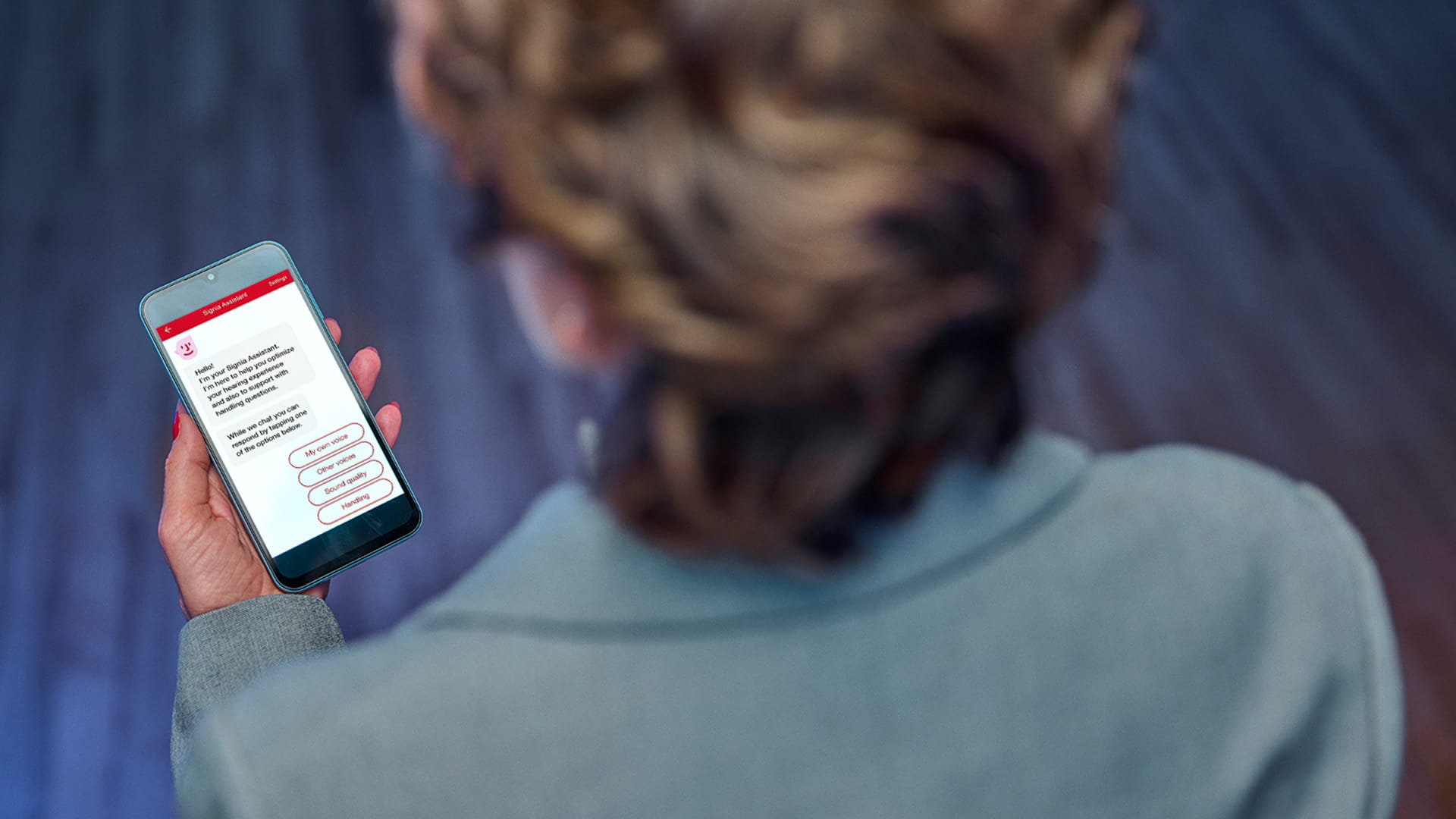
Assistente Signia
Utilizando inteligência artificial, o Assistente Signia aprende as suas preferências para oferecer-lhe a experiência auditiva mais pessoal possível em situações difíceis.
TeleCare
O Signia TeleCare permite-lhe manter-se em contacto com o seu profissional de saúde auditiva, para obter ajuda sempre que precisar.

TV Sound
Transmite som de televisão de alta qualidade diretamente para os aparelhos auditivos, para melhorar a experiência de ver televisão.