Signia app
Scarica la Signia app
-
Clicca sulle icone di download per aprire l’App Store (per iPhone) o Google Play (per Android).
-
Se necessario, cerca "Signia app".
-
Tocca "Download" o "Installa".
-
Una volta installata, apri l’app e segui le istruzioni a schermo per abbinarla ai tuoi apparecchi acustici.
-
Consenti all’app di accedere al Bluetooth e alle notifiche quando richiesto — questo garantisce la piena funzionalità.
Link diretti agli store:


Signia app - Risoluzione dei problemi
Se riscontri problemi con l’app Signia, proviamo questi passaggi per verificare se è possibile ripristinare il corretto funzionamento:
Se troppe app sono attive in background, le prestazioni generali dell’app potrebbero risentirne. Iniziamo con la soluzione più semplice: spegni e riaccendi il telefono. Spegni completamente il telefono. Dopo 30 secondi, riaccendilo. Quando il telefono è completamente acceso, avvia l’app Signia e verifica il funzionamento.
Per riavviare gli apparecchi acustici:
-
Per gli apparecchi ricaricabili, posizionali nel caricabatterie per 10 secondi. Trascorsi i 10 secondi, estraili dal caricatore. Si accenderanno automaticamente.
-
Per gli apparecchi con batterie sostituibili, apri e richiudi lo sportello delle batterie. Se le batterie sono quasi scariche, sostituiscile con batterie nuove.
-
Apri l’app Signia.
-
Tocca le tre linee in alto a sinistra.
-
Vai su Impostazioni > Impostazioni app > Configura l’app.
-
Premi “OK” al messaggio che indica che l’app verrà resettata. Questo processo di reset non influisce sulla programmazione degli apparecchi acustici.
-
Se gli apparecchi acustici supportano la connettività Bluetooth, seleziona l’opzione Bluetooth dall’elenco e segui le istruzioni a schermo.
-
Se gli apparecchi non sono compatibili con Bluetooth, seleziona l’opzione Manuale dall’elenco e segui le istruzioni a schermo.
-
Al termine della configurazione, verifica il funzionamento.
-
Tieni premuta l’icona dell’app Signia e scegli l’opzione Disinstalla/Elimina.
-
Vai al Google Play Store o all’Apple App Store e cerca l’app Signia.
-
Tocca il pulsante Installa o Scarica (ad esempio, l’icona a forma di nuvola con la freccia verso il basso) per reinstallare l’app.
-
Al termine della reinstallazione, apri l’app, accetta termini e condizioni e scegli l’opzione di configurazione appropriata.
-
Se richiesto, concedi i permessi per il Bluetooth.
-
Al completamento della configurazione, verifica il funzionamento.
Consulta i passaggi per riconnettere gli apparecchi acustici al tuo telefono nella pagina Connettività e abbinamento.
È possibile che il telefono e/o il sistema operativo del telefono non siano compatibili con l’app Signia. Si prega di verificare i requisiti di compatibilità elencati nella pagina Dispositivi compatibili.
Assicurati che il tuo smartphone e i tuoi apparecchi acustici siano compatibili con l’app. Alcune funzionalità potrebbero non funzionare con modelli di apparecchi acustici più vecchi o con determinati sistemi operativi del telefono.
FAQ per la Signia app
Scarica la Signia app gratuitamente nell'Apple Store e nel Google Play Store.
La Signia app è compatibile con la maggior parte degli apparecchi acusitici Signia.
L’app Signia ti offre una vasta gamma di opzioni di regolazione individuale, permettendoti di personalizzare ulteriormente la tua esperienza uditiva:
-
Cambiare il programma uditivo e il livello del volume dei microfoni (cioè quanto forti sono i suoni nell’ambiente circostante)
-
Regolare l’equilibrio sonoro tra l’audio ambientale e l’audio in streaming (più morbido per un suono più rotondo e meno metallico; più nitido per una qualità sonora più dettagliata e definita)
-
Regolare il segnale della terapia per l’acufene (se disponibile – verifica con il tuo professionista dell’udito)
-
*Regolare la direzione verso cui si concentrano i microfoni degli apparecchi acustici (anteriore, posteriore, sinistra, destra; se si seleziona la direzione frontale, è possibile modificare l’angolo di focalizzazione da 15° a 360°)
-
Controllare il livello di streaming proveniente dagli accessori di streaming (es. StreamLine TV, StreamLine Mic, dispositivi CROS, ecc.). Questi livelli sono indipendenti dal volume dei microfoni degli apparecchi acustici. Questa funzione è visibile solo se l’app è connessa tramite Bluetooth
-
Restare in contatto con il tuo professionista dell’udito e ricevere assistenza remota personalizzata tramite TeleCare (è necessaria un’attivazione preventiva da parte del professionista. Per maggiori informazioni o istruzioni sulla configurazione, contatta il tuo professionista dell’udito)
-
*Miglioramento del parlato (Modalità Mascherina): quando attivata, i microfoni degli apparecchi acustici evidenziano ulteriormente i segnali vocali per migliorare la comprensione e la chiarezza del parlato
-
*Visualizzare e monitorare le abitudini di utilizzo degli apparecchi acustici tramite My WellBeing
-
*Assistente AI Signia per personalizzare ulteriormente l’esperienza uditiva, soprattutto in situazioni di ascolto difficili. Consulta la sezione più in basso per ulteriori dettagli
*solo supportato da determinati modelli di apparecchi acustici
Come abbinare i tuoi apparecchi acustici
Signia Assistant
Come iniziare a usare il Signia Assistant
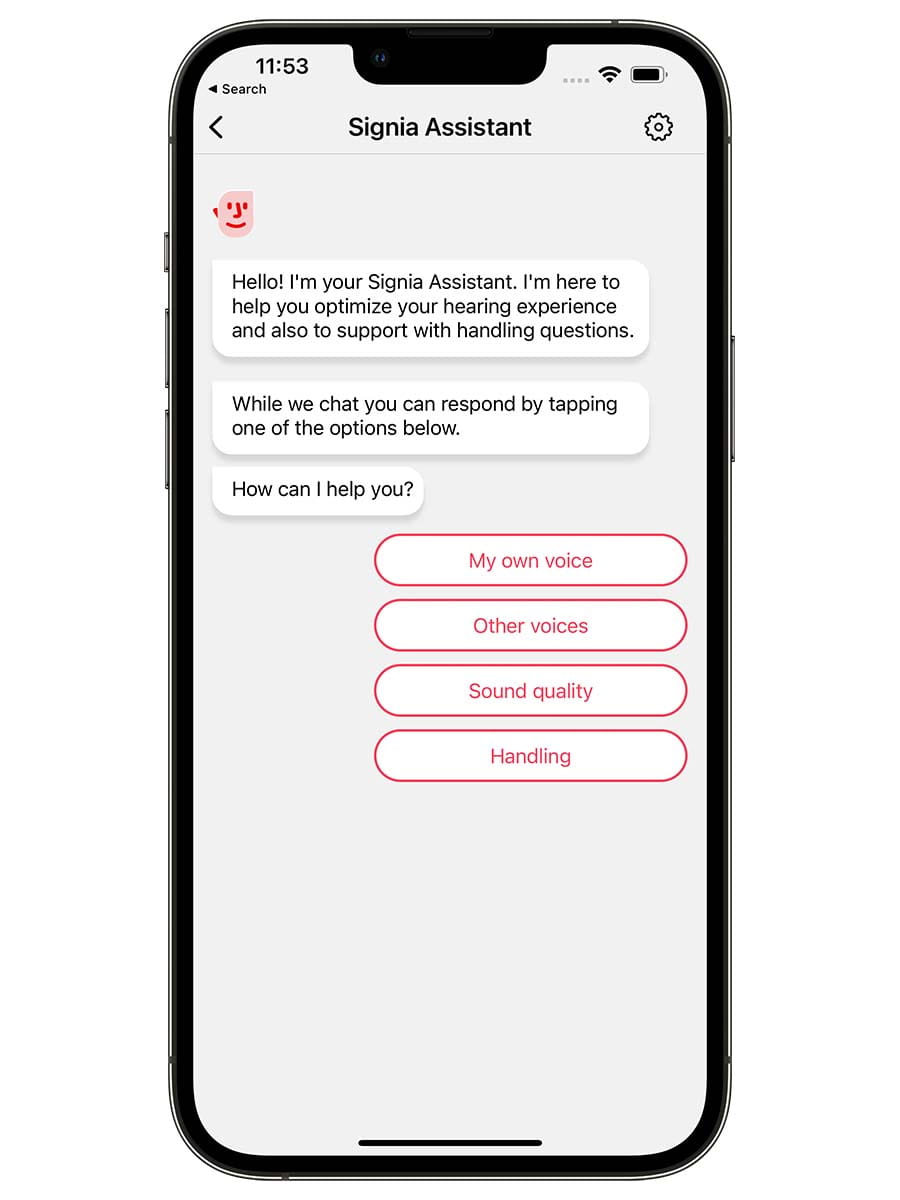
- Quando apri l’app Signia, il volto del Signia Assistant appare nella parte superiore dello schermo.
- Tocca il Signia Assistant per iniziare a interagire con lui.
- Scegli tra un elenco di opzioni per affrontare la tua esigenza.
- Continua a rispondere alle domande del Signia Assistant.
- In base alle tue risposte, l’Assistant apporterà modifiche al programma Universale predefinito.
Potrai:
-
mantenere le nuove impostazioni,
-
tornare a quelle precedenti,
-
oppure continuare a perfezionarle.
È utile usare il Signia Assistant nell’ambiente in cui desideri migliorare l’ascolto, così le modifiche saranno subito percepibili.
Nel menu “Impostazioni” (icona a forma di ingranaggio in alto a destra), puoi:
-
avviare una nuova conversazione,
-
consultare la nostra informativa sulla privacy,
-
oppure ripristinare le impostazioni predefinite applicate dal tuo professionista dell’udito.
Puoi anche iniziare una nuova conversazione con il Signia Assistant in qualsiasi momento.
Nota: il audioprotesista potrà vedere le modifiche apportate dal Signia Assistant. Questo gli permetterà di comprendere meglio le tue esigenze e preferenze uditive, facilitando i futuri appuntamenti di controllo.
FAQ per Signia Assistant
Il Signia Assistant è un assistente basato su intelligenza artificiale che utilizza una rete neurale in tempo reale per apprendere continuamente quali soluzioni di programmazione degli apparecchi acustici funzionano meglio in diverse situazioni di ascolto complesse. In base alle risposte dell’utente alle domande del Signia Assistant, quest’ultimo applicherà le soluzioni più adatte agli apparecchi acustici. Se una determinata soluzione non porta a un miglioramento immediato, il sistema proverà un approccio diverso.
Il Signia Assistant è compatibile con gli apparecchi acustici Signia X, AX e IX dotati di Bluetooth. Gli adattamenti CROS e BiCROS non sono compatibili con il Signia Assistant.
No, tutte le modifiche apportate dal Signia Assistant vengono applicate al programma Universale predefinito. Ciò significa che, ogni volta che gli apparecchi acustici si accendono, le modifiche effettuate dall’Assistant saranno già attive. Se gli apparecchi si trovano in un altro programma, l’applicazione delle modifiche tramite l’Assistant li riporterà automaticamente al programma Universale predefinito (cioè il programma 1). Nessuna modifica viene applicata ai programmi non predefiniti.
Se gli apparecchi acustici sono Signia AX o IX con firmware aggiornato, il Signia Assistant sarà in grado di modificare la qualità dell’audio in streaming. Mentre l’audio viene trasmesso agli apparecchi acustici, avvia il Signia Assistant nell’app Signia e comparirà un’opzione per lo streaming audio.
Puoi riportare gli apparecchi acustici alle impostazioni originali programmate dal tuo professionista dell’udito. Nella finestra del Signia Assistant, tocca l’icona a forma di ingranaggio in alto a destra e scegli l’opzione Annulla tutte le modifiche.
No, la rete neurale utilizzata dal Signia Assistant è basata sul cloud.
Signia non può tracciare alcuna informazione personale. L’intera rete neurale basata sul cloud è 100% anonimizzata e viene analizzato solo un grande insieme di dati di gruppo; non vengono raccolti dati individuali. L’analisi dei dati di gruppo permette al Signia Assistant di aggiornare costantemente il proprio database di soluzioni, assicurando che vengano prioritarie le soluzioni più efficaci. La nostra politica sulla privacy è disponibile nell’app (tre linee in alto a sinistra > Impostazioni > Gestione privacy > Impostazioni privacy del Signia Assistant).
Hai bisogno di ulteriore supporto?

Connettività & abbinamento

Dispositivi compatibili

Accessori
Resta connesso al mondo con gli apparecchi acustici Signia

Signia app
Facile da usare, ti permette di controllare discretamente il volume e altre impostazioni mentre trasmetti l’audio direttamente alle tue orecchie.

Signia Assistant
Utilizzando l’intelligenza artificiale, il Signia Assistant apprende le tue preferenze per offrirti la migliore esperienza uditiva possibile e supportarti nelle situazioni difficili.

TeleCare
Signia TeleCare ti permette di restare in contatto con il tuo professionista dell’udito, così ricevi supporto quando ne hai bisogno.