Aplicación Signia
Descargar la Aplicación Signia
- Haga clic en los iconos de descarga y abra la App Store (para iPhone) o Google Play (para Android)
- Si es necesario, busca la aplicación Signia
- Toque "Descargar" o "Instalar"
- Una vez instalada, abra la aplicación y siga las instrucciones en pantalla para sincronizarla con sus audífonos
- Permita que la aplicación acceda al Bluetooth y a las notificaciones cuando se le solicite; esto garantiza su completa funcionalidad
Links directos a la tienda de aplicaciones:


Solución de problemas con la Aplicación Signia
Si tiene problemas con la aplicación Signia, intentemos estos pasos para ver si se puede restaurar la funcionalidad adecuada:
Si hay demasiadas aplicaciones ejecutándose en segundo plano, el rendimiento general de las aplicaciones puede verse afectado. Empecemos con la solución más sencilla: apague y vuelva a encender el teléfono. Apague el teléfono por completo. Después de 30 segundos, vuelva a encenderlo. Cuando el teléfono esté completamente encendido, abra la aplicación Signia y compruebe su funcionamiento.
Para reiniciar los audífonos:
- Para audífonos recargables, colóquelos en el cargador durante 10 segundos. Después de 10 segundos, vuelva a sacarlos. Se encenderán automáticamente.
- Para audífonos con pilas intercambiables, abra y cierre el portapilas. Si las pilas están a punto de agotarse, cámbielas por unas nuevas.
- Abra la aplicación Signia.
- Pulse las tres líneas en la esquina superior izquierda.
- Vaya a Ajustes > Ajustes de la aplicación > Configurar la aplicación.
- Pulse "Aceptar" en la ventana emergente que indica que la aplicación se restablecerá. Este proceso de restablecimiento no afecta la programación de los audífonos.
- Si los audífonos son compatibles con Bluetooth, seleccione la opción Bluetooth en la lista de opciones y siga las instrucciones en pantalla.
- Si los audífonos no son compatibles con Bluetooth, seleccione la opción Manual en la lista de opciones y siga las instrucciones en pantalla.
- Una vez completada la configuración, compruebe su funcionamiento.
- Mantenga pulsado el icono de la app Signia y seleccione la opción Desinstalar/Eliminar.
- Vaya a Google Play Store o a la App Store de Apple y busque la app Signia.
- Pulse el botón Instalar o descargar (por ejemplo, el icono de la nube con una flecha hacia abajo) para reinstalar la app.
- Una vez completada la reinstalación, abra la app, acepte los términos y condiciones y seleccione la opción de configuración adecuada
- Si se le solicitan permisos de Bluetooth, concédalos.
- Una vez completada la configuración, compruebe su funcionalidad.
Consulte los pasos para volver a conectar los audífonos a su teléfono en la página de conectividad y emparejamiento.
Es posible que el teléfono o su sistema operativo no sean compatibles con la aplicación Signia. Consulte los requisitos de compatibilidad que se indican en la página Compatibilidad de dispositivos.
Asegúrese de que su smartphone y sus audífonos sean compatibles con la aplicación. Es posible que algunas funciones no funcionen con modelos de audífonos más antiguos o con ciertos sistemas operativos.
Preguntas frecuentes para la Aplicación Signia
Descargue la aplicación Signia gratis en Apple App Store y Google Play Store.
La aplicación Signia es compatible con la mayoría de los audífonos Signia.
Si no está seguro de si su modelo de audífono es compatible y no encuentra esta información en ningún documento, factura, manual de usuario o recibo, póngase en contacto con su audioprotesista. También podrá informarle si los audífonos tienen Bluetooth para aprovechar las funciones de la aplicación que dependen de este.
La aplicación Signia le ofrece una amplia variedad de opciones de ajuste individuales que permiten una mayor personalización de su experiencia auditiva:
- Cambie el programa auditivo y el volumen del micrófono (es decir, el volumen de los sonidos ambientales)
- Ajuste el balance de sonido del audio ambiental y del audio en streaming (más suave para un sonido más redondo y con menos ruido metálico; más nítido para un sonido más detallado y nítido)
- Ajuste la señal de la terapia para el tinnitus (si está disponible; consulte con su audioprotesista)
- *Ajuste la dirección de enfoque de los micrófonos del audífono (frontal, posterior, izquierda/derecha; si selecciona la dirección frontal, el ángulo de enfoque se puede ajustar de 15° a 360°)
- Controle el nivel de transmisión de los accesorios (p. ej., StreamLine TV, StreamLine Mic, dispositivos CROS, etc.). Estos niveles de transmisión son independientes de los niveles del micrófono de su audífono. Esta función solo está disponible si la aplicación está conectada por Bluetooth
- Manténgase en contacto con su audioprotesista y reciba asistencia remota individual a través de TeleCare (se requiere la activación previa de su audioprotesista. Para obtener más información sobre esta función o instrucciones de configuración, póngase en contacto con su audioprotesista)
- *Mejora del habla (Modo máscara). Al activarse, los micrófonos del audífono resaltarán aún más las señales de voz para mejorar la comprensión y la claridad del habla
- *Consulte y haga un seguimiento de sus hábitos de uso del audífono a través de Mi Bienestar.
- *Asistente AI Signia para personalizar aún más su experiencia auditiva, especialmente en situaciones auditivas difíciles. Consulte más abajo para obtener más información
*solo compatible con ciertos modelos de audífonos
Cómo emparejar sus audífonos
Asistente Signia
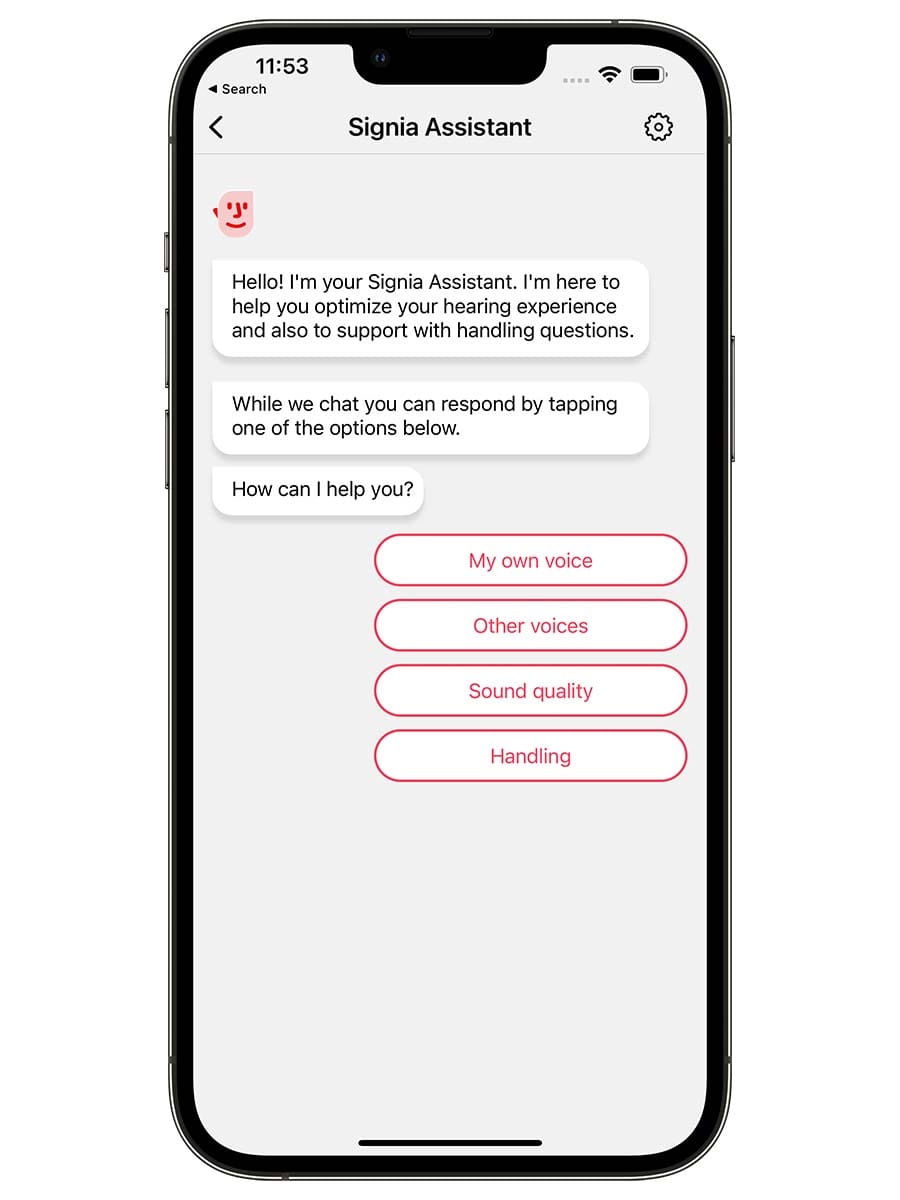
Cómo comenzar con el Asistente Signia
- Al abrir la app Signia, la cara del Asistente Signia aparecerá en la parte superior de la pantalla.
- Pulse el Asistente Signia para empezar a Elige entre una lista de opciones para satisfacer tus necesidades.chatear con él.
- Elija entre una lista de opciones para satisfacer tus necesidades.
- Continúa respondiendo las preguntas del Asistente Signia.
- Según sus respuestas, el Asistente realizará cambios en el programa universal predeterminado.
- Puede: mantener la nueva configuración, revertirla o seguir mejorándola. Es útil usar el Asistente Signia en el entorno donde quieres escuchar mejor para que los cambios se noten de inmediato.
- En "Configuración" (icono de engranaje, esquina superior derecha) puedes iniciar un nuevo chat, obtener información sobre nuestra política de datos o revertir la configuración predeterminada que acabas de aplicar a la que programó tu audioprotesista
- También puedes iniciar un nuevo chat con el Asistente Signia
Nota: Su audioprotesista podrá ver los cambios que está realizando el Asistente Signia. Esto le permitirá comprender mejor sus necesidades y preferencias auditivas, lo que le ayudará en futuras citas de seguimiento.
Preguntas frecuentes para el Asistente Signia
El Asistente Signia es un asistente de IA que utiliza una red neuronal en vivo para aprender constantemente qué soluciones de programación de audífonos funcionan mejor en diferentes situaciones auditivas difíciles. Según las respuestas del usuario a las preguntas del Asistente Signia, aplicará esas soluciones a sus audífonos. Si la solución en cuestión no produce una mejora inmediata, probará un enfoque diferente.
El Asistente Signia es compatible con los audífonos Signia X, AX e IX con Bluetooth. Las adaptaciones CROS y BiCROS no son compatibles con el Asistente Signia.
No, todos los cambios realizados por el Asistente se aplican al Programa Universal predeterminado. Esto significa que, al encender los audífonos, los cambios realizados por el Asistente estarán presentes. Si los audífonos están en otro programa, al aplicarles cambios a través del Asistente, estos volverán al Programa Universal predeterminado (es decir, el Programa 1). No se realizan cambios en los programas que no sean los predeterminados.
Si los audífonos son Signia AX y IX con el firmware actualizado, el Asistente Signia podrá modificar la calidad de la transmisión de audio. Mientras se transmite el audio a los audífonos, abra el Asistente Signia en la app de Signia y aparecerá la opción de Transmisión de sonido.
Puede restaurar los audífonos a la configuración original programada por su audioprotesista. En la ventana del Asistente de Signia, toque el icono del engranaje en la esquina superior derecha y seleccione la opción "Revertir todos los cambios".
No, la red neuronal utilizada por el Asistente Signia está basada en la nube.
Signia no puede rastrear información personal. Toda la red neuronal en la nube está 100 % anonimizada y solo se analizan datos de grandes grupos; no se recopilan datos individuales. El análisis de datos grupales permite al Asistente Signia actualizar constantemente su base de datos de soluciones, priorizando las más efectivas. Nuestra política de privacidad se encuentra en la app (3 líneas en la esquina superior izquierda -> Configuración -> Administración de privacidad -> Configuración de privacidad del Asistente Signia).
¿Busca guías de usuario o instrucciones de seguridad?
Utilice nuestro portal de documentos para encontrar y descargar archivos PDF relevantes para sus audífonos y accesorios.
Portal de documentos
¿Necesita más ayuda? Consulte estas secciones.

Conectividad y emparejamiento

Compatibilidad de dispositivos

Accesorios
Conéctese con el mundo con sus audífonos Signia

Aplicación Signia
Fácil de usar, le permite controlar discretamente el volumen y otras configuraciones mientras transmite audio directamente a sus oídos.

Asistente Signia
Al utilizar inteligencia artificial, el Asistente Signia aprende sus preferencias para brindarle la experiencia auditiva más personal posible y brindarle apoyo en situaciones difíciles.