Signia App
Signia App herunterladen
- Klicken Sie auf die Download-Buttons und öffnen Sie den App Store (für iPhone) oder Google Play (für Android)
- Suchen Sie gegebenenfalls nach „Signia App“
- Tippen Sie auf „Download“ oder „Installieren“
- Öffnen Sie die App nach der Installation und folgen Sie den Anweisungen auf dem Bildschirm, um sie mit Ihren Hörgeräten zu koppeln.
- Erlauben Sie der App den Zugriff auf Bluetooth und Benachrichtigungen, wenn Sie dazu aufgefordert werden – dies gewährleistet die vollständige Funktionalität.
Hier geht's direkt zu den App-Downloads


Fehlerbehebung für die Signia App
Wenn Sie Probleme mit der Signia App haben, versuchen Sie die folgenden Schritte, um die volle Funktionalität wiederherzustellen:
Wenn zu viele Apps im Hintergrund laufen, kann die allgemeine Leistung der App leiden. Oft hilft schon ein Neustart von Telefon und Hörgeräten.
Starten Sie das Smartphone neu:
- Schalten Sie das Telefon vollständig aus
- Warten Sie 30 Sekunden und schalten Sie es dann wieder ein
- Sobald das Telefon vollständig hochgefahren ist, öffnen Sie die Signia App und überprüfen Sie die Funktionalität.
Starten Sie die Hörgeräte neu:
- Für wiederaufladbare Hörgeräte: Legen Sie sie für 10 Sekunden in das Ladegerät. Nehmen Sie die Hörgeräte nach 10 Sekunden wieder heraus. Sie schalten sich automatisch ein.
- Für Hörgeräte mit auswechselbaren Batterien: Öffnen und schließen Sie die Batteriefächer. Wenn die Batterien fast leer sind, tauschen Sie sie bitte gegen neue aus.
- Öffnen Sie die Signia App.
- Tippen Sie auf die drei Linien oben links.
- Gehen Sie in die Einstellungen > App Einstellungen > Go to Settings > App Settings > Richten Sie die App ein
- Drücken Sie auf „OK“ im Pop-up-Fenster, das darauf hinweist, dass die App zurückgesetzt wird. Das Zurücksetzen hat keinen Einfluss auf die Programmierung der Hörgeräte.
- Wenn die Hörgeräte Bluetooth-Konnektivität unterstützen, wählen Sie in der Liste der Optionen „Bluetooth“ und folgen Sie den Anweisungen auf dem Bildschirm.
- Wenn die Hörgeräte nicht Bluetooth-kompatibel sind, wählen Sie in der Liste der Optionen „Manuell“ und folgen Sie den Anweisungen auf dem Bildschirm.
- Wenn die Einrichtung abgeschlossen ist, überprüfen Sie die Funktionalität.
- Tippen und halten Sie das Signia App-Symbol und wählen Sie die Option „Deinstallieren“ bzw. „Löschen“.
- Navigieren Sie zum Google Play Store oder Apple App Store und suchen Sie nach der Signia App.
- Tippen Sie auf die Schaltfläche „Installieren“ oder „Laden“ (z. B. Wolkensymbol mit einem Pfeil nach unten), um die App erneut zu installieren.
- Nach Abschluss der Neuinstallation starten Sie die App, akzeptieren Sie die Geschäftsbedingungen und wählen Sie die passende Einrichtungsoption.
- Wenn Sie zur Erteilung der Bluetooth-Berechtigung aufgefordert werden, stimmen Sie bitte zu.
- Sobald die Einrichtung abgeschlossen ist, überprüfen Sie die Funktionalität.
Bitte sehen Sie sich die Schritte zum Wiederverbinden der Hörgeräte mit Ihrem Telefon auf der Infoseite "Konnektivität & Koppeln" an.
Es ist möglich, dass das Handy und/oder das Betriebssystem Ihres Handys nicht mit der Signia App kompatibel ist.
Bitte prüfen Sie die Kompatibilitätsanforderungen auf der Seite „Gerätekompatibilität“.
Stellen Sie sicher, dass Ihr Smartphone und Ihre Hörgeräte mit der App kompatibel sind. Einige Funktionen sind möglicherweise mit älteren Hörgerätemodellen oder bestimmten Betriebssystemen nicht verfügbar. Nutzen Sie dafür den Kompatibilitäts-Check.
Häufig gestellte Fragen (FAQ) zur Signia App
Laden Sie sich die Signia App kostenlos im Google Play Store oder Apple Store herunter. Die Links finden Sie ganz oben auf dieser Seite.
Die Signia App ist kompatibel mit den meisten Signia Hörgeräten.
Wenn Sie sich nicht sicher sind, ob Ihr Hörgerätemodell kompatibel ist und diese Information weder in Unterlagen, Rechnungen noch in der Gebrauchsanweisung finden, wenden Sie sich bitte an Ihre Hörakustikerin oder Ihren Hörakustiker. Diese können Ihnen auch sagen, ob Ihre Hörgeräte über Bluetooth-Funktionen verfügen, um Bluetooth-abhängige Funktionen der App nutzen zu können.
Die Signia App bietet Ihnen viele individuelle Anpassungsmöglichkeiten, um Ihr Hörerlebnis noch persönlicher zu gestalten.
-
Ändern Sie das Hörprogramm und die Mikrofonlautstärke (also wie laut die Umgebungsgeräusche wiedergegeben werden).
-
Passen Sie die Klangbalance für Umgebungs- und Streaming-Audio an – weicher für einen runderen, weniger blechernen Klang oder schärfer für ein detailreicheres, klareres Klangbild.
-
Stellen Sie das Tinnitus-Therapiesignal ein (fragen Sie Ihre/n HörakustikerIn nach der Verfügbarkeit).
-
Richten Sie die Hörgerätemikrofone gezielt aus* (nach vorne, hinten, links oder rechts; bei Auswahl der Frontrichtung kann der Fokuswinkel zwischen 15° und 360° eingestellt werden).
-
Steuern Sie die Streaming-Lautstärke von Zubehör wie TV Sound, StreamLine Mic, CROS-Geräten usw. unabhängig von der Mikrofonlautstärke Ihrer Hörgeräte. Diese Funktion ist nur verfügbar, wenn die App über Bluetooth verbunden ist.
-
Bleiben Sie mit Ihrer/m HörakustikerIn über TeleCare in Kontakt und erhalten Sie individuelle Fernunterstützung (erfordert eine vorherige Aktivierung durch Ihre Hörakustik-Fachkraft).
Sprach-Booster*: Wenn aktiviert, heben die Mikrofone Ihres Hörgeräts Sprachsignale gezielt hervor, um das Sprachverstehen und die Klarheit zu verbessern.
-
Beobachten und analysieren Sie Ihre Gewohnheiten über „Mein Wohlbefinden“*.
-
Nutzen Sie den KI-gestützten Signia Assistant* für ein noch individuelleres Hörerlebnis. Mehr dazu finden Sie weiter unten auf der Seite.
*nicht bei allen Hörgerätemodellen verfügbar
So verbinden Sie Ihre Hörgeräte
Signia Assistant
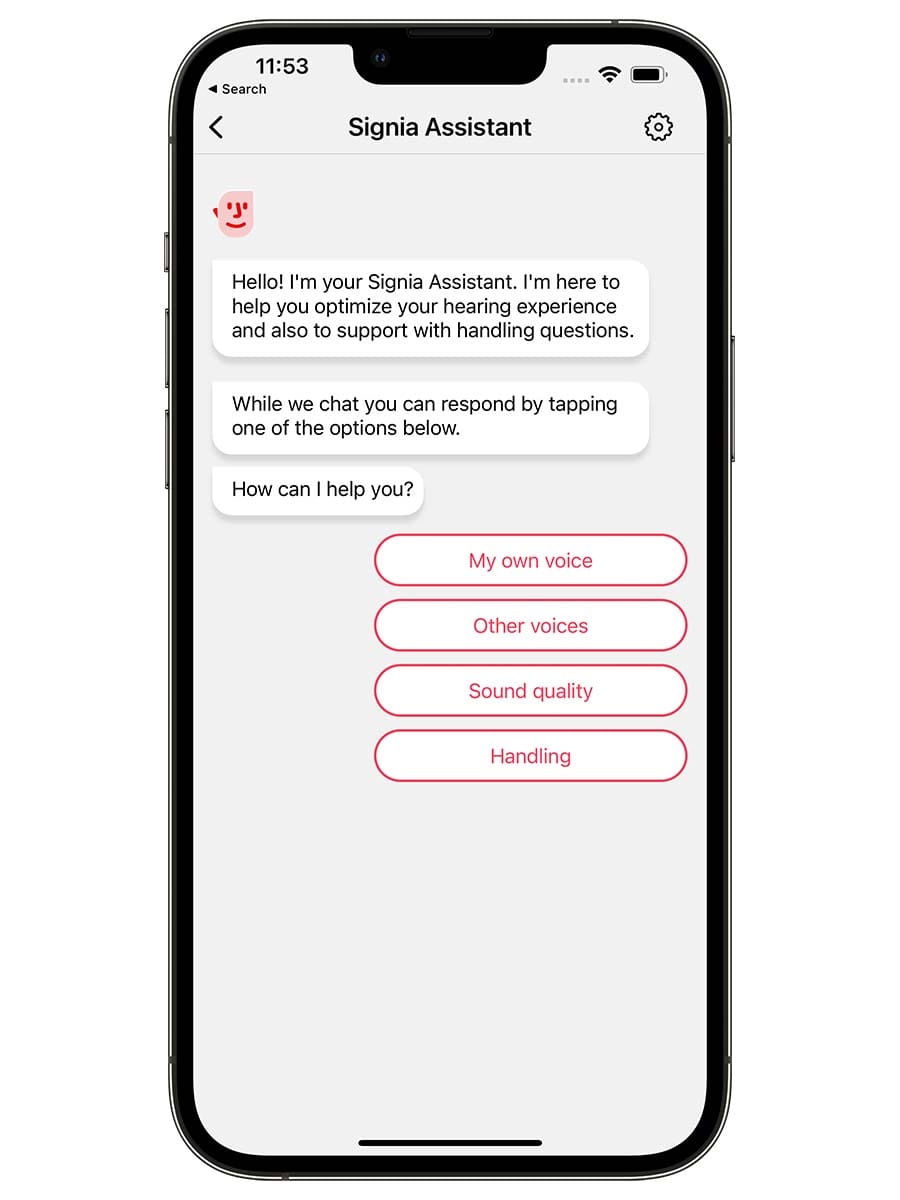
So starten Sie mit dem Signia Assistant
- Wenn Sie die Signia App öffnen, erscheint das Gesicht des Signia Assistant oben auf dem Bildschirm.
- Tippen Sie auf den Signia Assistant, um mit dem Gespräch zu beginnen.
- Wählen Sie aus einer Liste von Optionen, um Ihr Anliegen anzugehen.
- Beantworten Sie die Fragen des Signia Assistant Schritt für Schritt.
- Basierend auf Ihren Antworten nimmt der Assistant Änderungen am Standard-Universalprogramm vor.
- Sie können die neuen Einstellungen beibehalten, zurücksetzen oder weiter verbessern. Am besten nutzen Sie den Signia Assistant direkt in der Umgebung bzw. Situation, in der Sie besser hören möchten – so lassen sich die Veränderungen sofort wahrnehmen.
- Unter „Einstellungen“ (Zahnradsymbol oben rechts) können Sie einen neuen Chat starten, sich über unsere Datenschutzrichtlinie informieren oder die neu übernommenen Standardeinstellungen auf die von Ihrer Hörakustikerin oder Ihrem Hörakustiker programmierten Werte zurücksetzen.
Hinweis: Ihre Hörakustikerin oder Ihr Hörakustiker kann sehen, welche Änderungen der Signia Assistant vorgenommen hat. Das hilft dabei, Ihre Hörbedürfnisse und Vorlieben besser zu verstehen – eine wertvolle Grundlage für zukünftige Anpassungstermine.
Häufig gestellte Fragen (FAQ) zum Signia Assistant
Der Signia Assistant ist Ihr KI-gestützter Begleiter. Er nutzt ein lernendes neuronales Netzwerk, um kontinuierlich zu ermitteln, welche Hörgeräte-Einstellungen in verschiedenen herausfordernden Hörsituationen am besten funktionieren.
Basierend auf den Antworten der NutzerInnen auf die Fragen des Signia Assistant wendet dieser passende Lösungen direkt auf die Hörgeräte an. Sollte eine bestimmte Lösung nicht sofort zu einer Verbesserung führen, probiert der Assistant automatisch eine alternative Herangehensweise aus.
Der Signia Assistant ist mit Bluetooth-fähigen Signia X-, AX- und IX-Hörgeräten kompatibel. CROS- und BiCROS-Versorgungen sind nicht mit dem Signia Assistant kompatibel.
Nein, alle Änderungen, die vom Assistant vorgenommen werden, gelten ausschließlich für das Standardprogramm „Universal“. Das bedeutet, dass die vom Assistant vorgenommenen Anpassungen immer aktiv sind, sobald die Hörgeräte eingeschaltet werden.
Befinden sich die Hörgeräte in einem anderen Programm, werden sie durch eine Anpassung über den Assistant automatisch zurück in das Standardprogramm „Universal“ (also Programm 1) versetzt. Andere Programme bleiben unverändert.
Wenn es sich bei den Hörgeräten um Signia AX oder IX Hörgeräte mit aktueller Firmware handelt, kann der Signia Assistant Änderungen an der Qualität des Streaming-Audios vornehmen. Öffnen Sie den Signia Assistant in der Signia App, während Audio an die Hörgeräte gestreamt wird – es erscheint eine Option für „Sound Streaming“.
Sie können die Hörgeräte jederzeit auf die ursprünglichen Einstellungen zurücksetzen, die von Ihrer Hörakustikerin oder Ihrem Hörakustiker programmiert wurden. Tippen Sie dazu im Fenster des Signia Assistant auf das Zahnradsymbol oben rechts und wählen Sie die Option „Alle Änderungen zurücksetzen“.
Nein. Das neuronale Netzwerk, das der Signia Assistant nutzt, ist Cloud-basiert und benötigt deshalb eine Verbindung mit dem Internet.
Signia kann keine persönlichen Informationen zurückverfolgen. Das cloudbasierte neuronale Netzwerk ist zu 100 % anonymisiert – es wird ausschließlich eine Auswertung von Gruppendaten vorgenommen; individuelle Daten werden nicht erfasst.
Diese Gruppenanalyse ermöglicht es dem Signia Assistant, seine Lösungsdatenbank kontinuierlich zu aktualisieren, sodass die wirksamsten Lösungen bevorzugt angeboten werden. Unsere Datenschutzrichtlinie ist in der App einsehbar (drei Linien oben links → Einstellungen → Datenschutzverwaltung → Datenschutzrichtlinie des Signia Assistant).
Diese Gruppenanalyse ermöglicht es dem Signia Assistant, seine Lösungsdatenbank kontinuierlich zu aktualisieren, sodass die wirksamsten Lösungen bevorzugt angeboten werden. Unsere Datenschutzrichtlinie ist in der App einsehbar (drei Linien oben links → Einstellungen → Datenschutzverwaltung → Datenschutzrichtlinie des Signia Assistant).
Werfen Sie einen Blick in die Bedienungsanleitung
Nutzen Sie unser Dokumentenportal und laden Sie sich dort Bedienungsanleitungen oder Sicherheitsanweisungen für Ihre Hörgeräte als PDF-Datei herunter.
Zum Dokumenten-Portal
Das könnte Ihnen auch weiterhelfen

Konnektivität & Kopplung

Gerätekompatibilität
