Signia app
Dowload Signia appen
Download Signia appen
- Klik på download-knapperne for at åbne App Store (til iPhone) eller Google Play (til Android)
- Søg om nødvendigt efter "Signia app"
- Tryk på "Download" eller "Installer"
- Når appen er installeret, skal du åbne den og følge instruktionerne på skærmen for at parre den med dine høreapparater
- Giv appen tilladelse til at få adgang til Bluetooth og notifikationer, når du bliver bedt om det — det sikrer fuld funktionalitet
Direkte link til App Store:


Signia app fejlfinding
Hvis du oplever problemer med Signia appen, kan du prøve følgende trin for at se, om funktionaliteten kan gendannes:
Hvis der kører for mange apps i baggrunden, kan den generelle app-ydelse blive påvirket. Lad os starte med den enkleste løsning og slukke og tænde telefonen igen. Sluk telefonen helt. Vent 30 sekunder, og tænd den igen. Når telefonen er tændt helt, skal du åbne Signia appen og kontrollere, om den fungerer korrekt.
Sådan genstarter du høreapparaterne:
- For genopladelige høreapparater: Placer dem i opladeren i 10 sekunder. Tag dem derefter ud igen. De tænder automatisk.
- For høreapparater med udskiftelige batterier: Åbn og luk batteriskufferne. Hvis batterierne er ved at være opbrugte, skal du udskifte dem med nye.
-
Åbn Signia appen
-
Tryk på de tre linjer øverst til venstre
-
Gå til Indstillinger > App-indstillinger > Konfigurer appen
-
Tryk på 'OK' i pop op-vinduet, der angiver, at appen vil blive nulstillet. Denne nulstilling påvirker ikke høreapparaternes programmering
-
Hvis høreapparaterne understøtter Bluetooth, skal du vælge Bluetooth-indstillingen fra listen og følge instruktionerne på skærmen
-
Hvis høreapparaterne ikke er kompatible med Bluetooth, skal du vælge den manuelle indstilling fra listen og følge instruktionerne på skærmen
-
Når opsætningen er gennemført, skal du kontrollere, om appen fungerer korrekt
-
Tryk og hold på Signia app-ikonet, og vælg Fjern/Slet
-
Gå til Google Play Butik eller Apple App Store, og søg efter Signia appen
-
Tryk på knappen Installer eller download (f.eks. skyikon med pil nedad) for at geninstallere appen
-
Når geninstallationen er færdig, skal du åbne appen, acceptere vilkår og betingelser og vælge den relevante opsætning
-
Hvis/når der anmodes om tilladelse til Bluetooth, skal du give adgang
-
Når opsætningen er færdig, skal du kontrollere, om appen fungerer korrekt
Det er muligt, at din telefon og/eller telefonens operativsystem ikke er kompatibelt med Signia appen. Tjek venligst kompatibilitetskravene på siden Enhedskompatibilitet.
Se trinnene til at genoprette forbindelse mellem høreapparater og din telefon på siden Forbindelse og parring.
Ofte stillede spørgsmål om Signia appen
Download Signia app gratis i Apple App Store og Google Play Store.
Signia appen er kompatibel med de fleste høreapparater fra Signia.
Hvis du er i tvivl om, hvorvidt dit høreapparat er kompatibelt og ikke kan finde oplysningerne på faktura, brugervejledning eller andre papirer, bedes du kontakte din høreapparatspecialist. De kan også oplyse, om høreapparatet har Bluetooth-funktion, så du kan bruge appens Bluetooth-baserede funktioner.
Signia appen tilbyder en bred vifte af individuelle justeringsmuligheder, som gør det muligt at personliggøre din høreoplevelse yderligere:
- Skift høreprogram og mikrofonens lydstyrke (dvs. hvor højt lydene i dine omgivelser gengives)
- Justér lydbalancen for omgivelsernes lyd og streamet lyd (blødere for en rundere, mindre skinger lydkvalitet; skarpere for en mere detaljeret og klar lydkvalitet)
- Justér tinnitus-terapisignalet (hvis tilgængeligt – spørg din høreapparatspecialist om tilgængelighed)
- *Justér den retning, som høreapparaternes mikrofoner fokuserer på (foran, bagved, venstre, højre; hvis frontretning vælges, kan fokusvinklen ændres fra 15°-360°)
- Kontroller lydstyrken fra streamingtilbehør (f.eks. StreamLine TV, StreamLine Mic, CROS-enheder osv.). Disse streamingniveauer er uafhængige af høreapparaternes mikrofonniveauer. Denne funktion vises kun, hvis appen er forbundet via Bluetooth
- Hold tættere kontakt med din høreapparatspecialist og få individuel fjernsupport via TeleCare (kræver aktivering på forhånd af din høreapparatspecialist. Kontakt din specialist for mere information og vejledning om opsætning)
- *Speech Enhancer (Maske-tilstand). Når aktiveret, fremhæver høreapparaternes mikrofoner talelyde for at forbedre taleforståelsen og klarheden
- *Se og følg dine høreapparaters brugsvaner via My WellBeing
- *AI-baseret Signia Assistant til yderligere at personliggøre din høreoplevelse, især i udfordrende lyttesituationer. Se længere nede på siden for mere information
*kun understøttet af specifikke høreapparatmodeller"
Sådan parres dine høreapparater
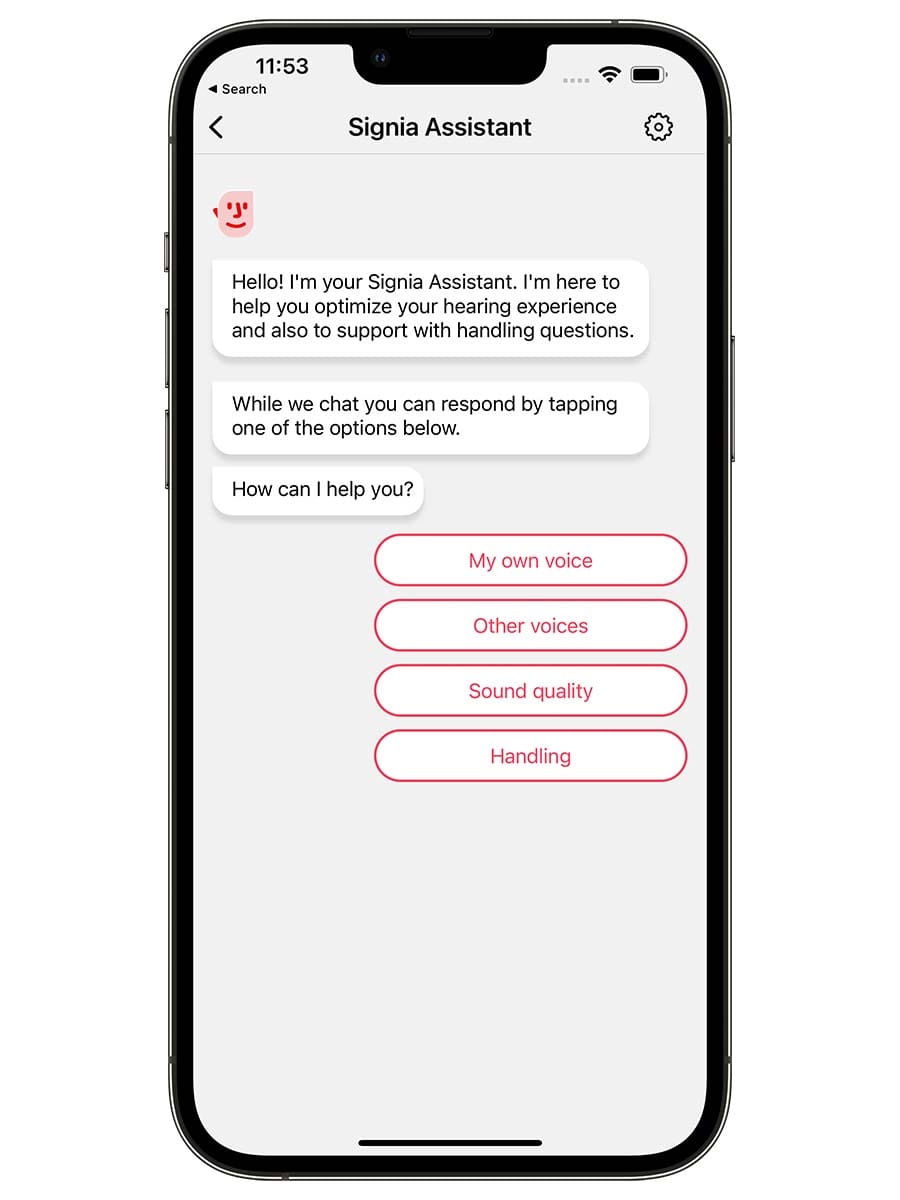
Signia Assistant
Sådan kommer du i gang med Signia Assistant
- Når du åbner Signia appen, vises Signia Assistants ansigt øverst på skærmen
- Tryk på Signia Assistant for at starte en samtale
- Vælg fra en liste af muligheder for at få hjælp til dit behov
- Svar på de spørgsmål, Signia Assistant stiller
- Baseret på dine svar foretager Assistant ændringer i standardprogrammet Universal
- Du kan: beholde de nye indstillinger, fortryde dem eller fortsætte med at forbedre dem yderligere. Det er en fordel at bruge Signia Assistant i det miljø, hvor du ønsker bedre hørelse, så ændringerne kan mærkes med det samme
- Under “Indstillinger” (tandhjulsikonet øverst til højre) kan du starte en ny samtale, læse om vores datapolitik eller nulstille dine nye standardindstillinger til dem, som din høreapparatspecialist har programmeret
- Du kan også starte en ny samtale med Signia Assistant
Bemærk: Din høreapparatspecialist vil kunne se, hvilke ændringer Signia Assistant foretager. Det hjælper dem med bedre at forstå dine hørebehov og præferencer, hvilket er nyttigt ved fremtidige opfølgningsaftaler.
Brug for brugervejledninger eller sikkerhedsinstruktioner?
Se eller hent PDF'er i Signia dokumentportal:
Brug for mere support?

Forbindelse & parring
Tilslutning og parring:

Enhedskompatibilitet
Enhedskompatibilitet:

Tilbehør
Tilbehør