Bluetooth-koppeling voor Pure Charge&Go BCT IX-hoortoestellen
Belangrijk: Schakel voordat je begint Bluetooth van de telefoon uit en schakel vervolgens de telefoon uit. Zet de telefoon weer aan en schakel Bluetooth weer in. Zorg er ook voor dat Bluetooth uit staat op andere apparaten die eerder gekoppeld zijn met de hoortoestellen als ze binnen bereik zijn en aan staan. Sla stap 3-6 over als de hoortoestellen nog nooit gekoppeld zijn.
- Schakel je hoortoestellen uit -- verwisselbare batterijen: open de batterijdeuren; oplaadbare batterijen: plaats de hoortoestellen in de oplader.
- Ga op je telefoon naar Instellingen > Bluetooth
- Tik op het blauwe 'i'-pictogram rechts van je hoortoestellen in de lijst onder Mijn apparaten
- Tik in het volgende scherm op 'Dit apparaat vergeten' en bevestig door op 'Apparaat vergeten' te tikken
- Doe dit voor alle andere hoortoestellen in de lijst onder Mijn apparaten
- Zodra je telefoon de hoortoestellen heeft ontkoppeld, scrol je in het Bluetooth-menu naar beneden waar je Andere apparaten ziet met een draaiend symbool ernaast
- Zet je hoortoestellen aan -- verwisselbare batterijen: sluit de batterijdeuren; oplaadbare batterijen: haal de hoortoestellen uit de oplader.
Je kunt de hoortoestellen nu in je oren dragen - De hoortoestellen staan na het inschakelen 3 minuten in de koppelstand. Wanneer de telefoon de hoortoestellen ontdekt, ziet u een regelitem met de naam van de hoortoestellen verschijnen onder Andere apparaten
- Zodra je de hoortoestelvermelding ziet verschijnen, tik je erop
- Wanneer de verbinding succesvol is, verschijnen de hoortoestellen onder Mijn apparaten met een Verbonden status
De hoortoestellen zijn nu gekoppeld voor streaming audio
Optioneel: Als je het hoortoestel een andere naam wilt geven in het Bluetooth-menu, kun je de volgende stappen volgen:
- Tik op het 'i'-pictogram rechts van de hoortoestelvermelding
- Tik op 'Naam'
- Typ een nieuwe naam
- Tik op Gereed op het schermtoetsenbord
- Tik op 'Terug' linksboven in het scherm
- Tik op de pijl terug linksboven in het scherm om terug te keren naar het Bluetooth-menu
- De nieuwe naam zou moeten worden weergegeven onder Mijn apparaten.
Belangrijk: Schakel voordat je begint Bluetooth van de telefoon uit en schakel vervolgens de telefoon uit. Zet de telefoon weer aan en schakel Bluetooth weer in. Zorg er ook voor dat Bluetooth is uitgeschakeld op andere apparaten die eerder zijn gekoppeld met de hoortoestellen als deze binnen bereik zijn en zijn ingeschakeld. Sla stap 3-5 over als de hoortoestellen niet eerder gekoppeld zijn.
- Schakel je hoortoestellen uit -- verwisselbare batterijen: open de batterijdeuren; oplaadbare batterijen: plaats de hoortoestellen in de oplader.
- Ga op je telefoon naar het Bluetooth-menu (Instellingen > Verbindingen > Bluetooth of Instellingen > Verbonden apparaten)
- Tik op het tandwielpictogram rechts van je hoortoestellen onder Gekoppelde apparaten/Media-apparaten/Andere apparaten/Opgeslagen apparaten
- Tik op het volgende scherm op Ontkoppelen of Vergeten en bevestig
- Doe dit voor alle andere hoortoestellijsten
- Zet je hoortoestellen aan -- verwisselbare batterijen: sluit de batterijdeuren; oplaadbare batterijen: haal de hoortoestellen uit de oplader.
Je kunt de hoortoestellen nu in je oren dragen - De hoortoestellen staan 3 minuten in de koppelstand na het inschakelen. Tik op Scan of Koppel nieuw apparaat
- Zodra je de hoortoestellen ziet verschijnen (er wordt er maar één getoond) onder Beschikbare apparaten, tik erop
- Druk op Koppelen om het koppelingsverzoek in te willigen
- odra de verbinding geslaagd is, verschijnen de hoortoestellen onder Gekoppelde apparaten/Media-apparaten met een Verbonden status en een batterij % (toont alleen het % van het hoortoestel).
De hoortoestellen zijn nu gekoppeld voor streaming audio
Optioneel: Als je het hoortoestel een andere naam wilt geven in het Bluetooth-menu, kun je de volgende stappen volgen:
- Tik op het tandwielpictogram rechts van de hoortoestelvermelding
- Tik op het potloodpictogram
- Typ een nieuwe naam
- Tik op Naam wijzigen als je klaar bent
- Tik op de pijl terug linksboven in het scherm om terug te keren naar het Bluetooth-menu..
- De nieuwe naam zou moeten worden weergegeven
Telkens wanneer de Signia BCT IX hoortoestellen ingeschakeld worden (bijv. uit de oplader gehaald), proberen ze verbinding te maken met het laatst verbonden apparaat.
Als het hoortoestel verbinding maakt met het laatst verbonden apparaat maar je wilt nu overschakelen naar een ander apparaat, ontkoppel dan de hoortoestellen in het Bluetooth-menu van het eerste apparaat of schakel Bluetooth in op het eerste apparaat. Vervolgens kan je verbinding maken met het hoortoestel in het Bluetooth-menu van het andere apparaat. Als dit gedaan is, wordt dit andere apparaat het laatst verbonden apparaat.
Als het laatst verbonden apparaat niet beschikbaar is, zullen de hoortoestellen niet proberen verbinding te maken met andere, eerder gekoppelde apparaten. In dit geval selecteer je handmatig de hoortoestelvermelding in het Bluetooth-menu van dat apparaat om verbinding te maken met een ander eerder gekoppeld apparaat.
Pure Charge&Go BCT IX hoortoestellen gebruiken klassieke Bluetooth voor het streamen van audio.
Ja, als de tv streaming via Classic Bluetooth ondersteunt, kunnen de hoortoestellen gekoppeld worden aan de tv voor directe streaming. Controleer voor het koppelen of Bluetooth is uitgeschakeld op eerder gekoppelde apparaten. Zet de hoortoestellen in de koppelstand door ze uit en weer aan te zetten. Volg de instructies in de handleiding van de tv voor het koppelen van Bluetooth-audioapparaten. Houd er rekening mee dat als het streamen lukt, er een kans is dat gelijktijdige uitvoer via de luidsprekers van de tv niet mogelijk is. Deze functie is afhankelijk van de hardware en software van de tv. Raadpleeg de gebruikershandleiding of het ondersteuningsteam van de tv-fabrikant voor meer informatie.
Als de TV niet koppelt of koppelt maar het streamen niet werkt, kan dit te wijten zijn aan onverenigbaarheid van hardware of Bluetooth-protocollen. In dit geval kun je het beste de TV Sound accessoire gebruiken. Bovendien is gelijktijdige uitvoer via de TV Sound en de TV-luidsprekers hoogstwaarschijnlijk mogelijk, aangezien de meeste moderne TV's deze functie toestaan wanneer de audio-uitgangspoorten aan de achterkant van de TV worden gebruikt.
Er zijn twee verschillende verbindingen mogelijk wanneer je de BCT IX hoortoestellen met je telefoon instelt.
1. Streamingverbinding (Bluetooth Classic)
Dit is de verbinding voor audio-streaming. Deze koppel je via het Bluetooth-menu van je telefoon.
Na het koppelen zie je één regel in het Bluetooth-menu, ongeacht of je één of twee hoortoestellen draagt.
2. Verbinding met de Signia app (Bluetooth Low Energy – BLE)
Deze verbinding maak je via de Signia app tijdens de eerste installatie.
Draag je één hoortoestel? Dan zie je na installatie één extra item in het Bluetooth-menu (naast de streamingverbinding).
Draag je twee hoortoestellen? Dan kunnen er maximaal twee extra items zichtbaar zijn (afhankelijk van je telefoon).
Als beide verbindingen actief zijn, kun je dus maximaal drie items zien in het Bluetooth-menu:
1 voor streaming
2 voor de app
De namen van de app-verbindingen verschillen van de streamingverbinding (bij actuele firmware).
Sommige telefoons tonen “LE_” aan het begin van de naam. Andere tonen een reeks cijfers en letters (bijv. 46:EB:FD:C6:E7:03). Dit is normaal gedrag.
De twee verbindingen staan los van elkaar.
Voor streaming is alleen de streamingverbinding belangrijk (die moet op ‘Verbonden’ staan).
Voor dagelijks gebruik kun je de app-verbindingen in het Bluetooth-menu het beste negeren. Deze gebruik je alleen als je de Signia app opnieuw moet instellen of verbinden.
De Bluetooth-status van de app zie je in de app zelf (rechtsboven op de afstandsbedieningspagina).
Hoe koppel je je Pure Charge&Go BCT IX hoortoestellen?
Snelstartgidsen
- Pairing Pure Charge&Go BCT IX to an iPhone Uploaded | PDF | 0.81 MB
- Pairing Pure Charge&Go BCT IX to an Android phone Uploaded | PDF | 0.55 MB
- Pairing Pure Charge&Go BCT IX to a PC Uploaded | PDF | 0.69 MB
- Using Pure Charge&Go BCT IX with multiple paired devices Uploaded | PDF | 0.35 MB
Bluetooth-koppeling voor andere Signia hoortoestellen
Belangrijk: Schakel voordat je begint Bluetooth van de telefoon uit en schakel vervolgens de telefoon uit. Zet de telefoon weer aan en schakel Bluetooth weer in. Sla stap 3-5 over als de hoortoestellen nog niet eerder zijn gekoppeld.
- Schakel je hoortoestellen uit -- verwisselbare batterijen: open de batterijdeurtjes; oplaadbare batterijen: plaats de hoortoestellen in de oplader. .
- Ga op je telefoon naar Instellingen > Toegankelijkheid > Hoortoestellen.
- Tik op je hoortoestellen in de lijst bovenaan het scherm..
- Tik onderaan op “Dit apparaat vergeten” en bevestig door op “Vergeet” te tikken.
- Zodra je telefoon is ontkoppeld van de hoortoestellen, zou hij weer in de zoekmodus moeten staan. Je ziet “Searching” bovenaan het scherm met een draaiend symbool aan de rechterkant.
- Zet je hoortoestellen aan -- verwisselbare batterijen: sluit de batterijlade; oplaadbare batterijen: haal de hoortoestellen uit de lader.
- Je kunt de hoortoestellen nu in je oren dragen.
- De telefoon zou nu de hoortoestellen moeten vinden met de status “Niet gekoppeld”. Tik op “Niet gekoppeld” om de koppeling te starten.
- Een Bluetooth koppelverzoek verschijnt in het midden van het scherm. Tik op “Koppelen”. Als je twee hoortoestellen hebt, tik dan op "Koppelen" in het tweede pop-upvenster dat verschijnt.
Het koppelen is nu voltooid. Voer een functietest uit om te controleren of alles werkt zoals verwacht.
Belangrijk: Schakel voordat u begint Bluetooth van de telefoon uit en schakel vervolgens de telefoon uit. Zet de telefoon weer aan en schakel Bluetooth weer in. Sla stap 3-4 over als de hoortoestellen nog nooit gekoppeld zijn.
- Schakel je hoortoestellen uit -- verwisselbare batterijen: open de batterijlade; oplaadbare batterijen: plaats de hoortoestellen in de oplader.
- Ga op je telefoon naar het Bluetooth-menu (Instellingen > Verbindingen > Bluetooth of Instellingen > Aangesloten apparaten)
- Tik op het tandwielpictogram naast je hoortoestellen en selecteer Ontkoppelen of Vergeten
- Herhaal stap 3 voor alle andere hoortoestellen die vermeld staan onder Gekoppelde apparaten
- Zet je hoortoestellen aan -- verwisselbare batterijen: sluit de batterijlade; oplaadbare batterijen: haal het hoortoestel uit de oplader.
- Tik op Nieuw apparaat scannen of koppelen
a. Wacht tot beide hoortoestellen verschijnen onder Beschikbare apparaten
b. Tik op een van de lijsten
c. Bevestig door op Koppelen te tikken
d. Het hoortoestel zou nu naar de sectie Gekoppelde apparaten of Media-apparaten moeten gaan en een verbinding moeten aangeven
e. Blijf wachten om te zien of de tweede vermelding automatisch wordt gekoppeld. Als dit het geval is, wordt deze na voltooiing gecombineerd met de eerste koppeling - Als de tweede vermelding na 10 seconden niet automatisch wordt gekoppeld, herhaal dan stap 6a-6d. Als het koppelen voltooid is, kan de tweede vermelding worden gecombineerd met de eerste.
Het koppelen is nu voltooid. Voer een functionele test uit om te controleren of alles werkt zoals verwacht.
Signia hoortoestellen gebruiken eigen Bluetooth protocollen voor Apple (MFi - Made For iPhone) en Google/Android (ASHA - Audio Streaming for Hearing Aids) om audio te streamen naar de hoortoestellen via een Low Energy Bluetooth signaal. Niet alle Android-telefoons ondersteunen het ASHA-protocol omdat de implementatie afhankelijk is van de fabrikant van de telefoon. Ga voor een lijst met Android-telefoons waarvan we hebben getest of ze ASHA-compatibel zijn naar de pagina over apparaatcompatibiliteit.
Signia IX hoortoestellen met firmware 25.5.972.3 of nieuwer zijn compatibel met LE Audio.
Voor het streamen naar uw Signia hoortoestellen kan gebruik worden gemaakt van TV Sound, StreamLine Mic en StreamLine TV.
Signia hoortoestellen kunnen mogelijk apparaten van derden koppelen omdat ze een Bluetooth Low Energy signaal gebruiken voor gegevensuitwisseling met de Signia app die deze andere apparaten ook kunnen detecteren. Audio wordt echter niet gestreamd, omdat deze hoortoestellen audiostreams kunnen ontvangen als deze worden verwerkt via de Apple MFi (Made For iPhone), Android ASHA (Audio Streaming for Hearing Aids) of Low Energy Audio (LE Audio, alleen sommige Signia hoortoestellen ondersteunen dit) protocollen.
Bluetooth-geschikte Signia AX (firmware 20.11.509.2 of nieuwer) en IX hoortoestellen kunnen gekoppeld worden aan en gestreamd worden vanaf bepaalde Apple computers die het MFi protocol ondersteunen. Bezoek de ondersteuningspagina van Apple voor meer informatie over compatibele MacOS-apparaten: https://support.apple.com/en-us/106341
Als een apparaat van derden kan streamen via het LE Audio protocol en gekoppeld kan worden met Signia IX (firmware 25.5.972.3 of nieuwer), zou streaming audio in theorie moeten werken.
De beste manier om TV-audio te streamen is door de TV Sound accessoire te gebruiken.
In het menu Instellingen > Toegankelijkheid > Hoortoestellen van de iPhone:
- Ringtones afspelen - hiermee bepaal je of de ringtones van een inkomend gesprek worden afgespeeld in de hoortoestellen
- Systeemgeluiden afspelen - hiermee bepaal je of systeemgeluiden zoals meldingsgeluiden, toetsenbordklikken, vergrendelschermgeluiden, enz. naar de hoortoestellen worden gestreamd als de telefoon niet in de stille modus staat.
- Audio routing - stelt de standaard audio routing bestemming in die de iPhone gebruikt voor Call Audio en Media Audio (aparte instellingen). Als de optie voor Nooit Gehoorapparaten is geselecteerd, zal de iPhone het bijbehorende audiotype niet standaard naar de gehoorapparaten sturen. De hoortoestellen kunnen echter nog steeds handmatig worden geselecteerd om naar te worden gestreamd via de iOS-besturingselementen (zie het gerelateerde onderwerp in het gedeelte Veelgestelde vragen hieronder).
- Controle dichtstbijzijnde apparaten - hiermee beheer je de instellingen van het hoortoestel op iOS-apparaten die ook gekoppeld zijn aan het hoortoestel of dezelfde Apple ID hebben. We raden aan deze optie uit te schakelen om onverwachte storingen te voorkomen.
- Audio Handoff - indien ingeschakeld zorgt deze optie ervoor dat het ene iOS-apparaat voorrang krijgt op het andere als het gaat om het streamen van audio. We raden aan om deze optie uit te schakelen om onverwachte storingen te voorkomen
- Hoortoestelcompatibiliteit - deze optie wordt alleen gebruikt als de telefoon tijdens een telefoongesprek tegen het hoortoestel wordt gehouden en de audio van het gesprek via het oortje van de telefoon gaat (d.w.z. de traditionele manier om een telefoon te beantwoorden). Als het telefoongesprek wordt gestreamd of op de luidspreker staat, heeft deze optie geen effect.
Als je op de hoortoestellen in hetzelfde menu met de status Verbonden tikt, krijg je extra opties te zien:
- Stream naar rechterhoortoestel, Stream naar linkerhoortoestel - hiermee kan de iPhone audio streamen naar de hoortoestellen. Schakel deze opties uit als je niet wilt dat audio naar de hoortoestellen wordt gestreamd, maar wel een Bluetooth-verbinding wilt behouden voor bediening op afstand.
- Onafhankelijk aanpassen - maakt onafhankelijke controle mogelijk van het microfoonniveau van het linker- en rechterhoortoestel.
- Schuifregelaars microfoonniveau - bepaalt hoe hard of zacht omgevingsgeluiden worden versterkt in de hoortoestellen.
- Presets - dit zijn de hoortoestelprogramma's die uw audicien aan uw hoortoestellen heeft toegevoegd.
- Start Live luisteren - hiermee verandert u uw iPhone in een microfoon op afstand. Geef de iPhone aan een gesprekspartner en laat hem of haar in de iPhone spreken. Het geluid dat door de microfoon van de iPhone wordt gedetecteerd, wordt rechtstreeks naar de hoortoestellen gestreamd. Als je deze functie gebruikt, kun je het transmissieniveau verhogen met de volumeknoppen aan de zijkant van de telefoon.
- Vergeet dit apparaat - dit ontkoppelt de hoortoestellen van de iPhone.
Ja. Als andere iOS-apparaten dezelfde Apple ID delen, kan deze koppeling automatisch via iCloud naar het andere apparaat worden gesynchroniseerd. Streamen kan echter maar op één apparaat tegelijk. Daarom is het het beste om Bluetooth uit te schakelen op het apparaat waarmee je op dat moment niet streamt. Als je wilt overschakelen, schakel dan eerst Bluetooth uit op het apparaat dat op dat moment naar de hoortoestellen streamt. Hierdoor kunnen de hoortoestellen worden gestreamd door het tweede apparaat. Zet Bluetooth aan op het tweede apparaat. De hoortoestellen moeten automatisch verbinding maken. Probeer nu te streamen. Om terug te schakelen, volg je dezelfde stappen waarbij je Bluetooth eerst uitschakelt op het streamingapparaat en vervolgens inschakelt op het tweede apparaat.
Je hoortoestellen koppelen
Connectiviteit
Problemen oplossen
Controleer eerst of de hoortoestellen niet verstopt zijn, waardoor streaming audio niet meer hoorbaar is. Als het hoortoestel uw omgevingsgeluiden normaal versterkt en het alleen de streaming audio is die niet meer doorkomt, volg dan de stappen voor het ontkoppelen en repareren in de betreffende sectie hierboven.
Als u Pure Charge&Go BCT IX hoortoestellen hebt en de koppeling zonder problemen is voltooid, maar de audio nog steeds maar naar één hoortoestel wordt gestreamd (bijv. het rechter hoortoestel), controleer dan of beide hoortoestellen in de juiste draagpositie zitten. De uitlijning van de hoortoestellen bij het dragen op de oren is cruciaal voor de juiste stereo-streaming. Als het ene hoortoestel niet goed is uitgelijnd (d.w.z. niet parallel en horizontaal ten opzichte van het andere), wordt streaming audio niet afgespeeld in het ene hoortoestel.
Probeer de app geforceerd te sluiten.
Voor iPhones houdt dit in dat je de tekenbewegingen moet gebruiken om eerder geopende apps weer te geven en de Signia-app weg te vegen. Zie dit Apple-artikel voor specifieke stappen om dat te doen: https://support.apple.com/en-us/109359.
Voor Android-telefoons ga je naar de telefooninstellingen > Apps > Signia-app > en kies je voor Forceer stop.
Open de app opnieuw en kijk of de Bluetooth-verbinding zichzelf weer tot stand brengt. Als dat niet het geval is, herstart dan de telefoon. Controleer nadat de telefoon opnieuw is opgestart of de verbinding in de app is hersteld.
Als de Bluetooth-verbinding nog steeds verbroken is, resetten we de app:
Tik op de drie regels linksboven > Instellingen > App-instellingen > De app instellen > Druk op OK bij het pop-upbericht (de programmering van uw hoortoestellen wordt hierdoor niet beïnvloed). Kies de optie Bluetooth-verbinding en volg de instructies op het scherm.
Als het instellen mislukt en de app aangeeft dat hij geen verbinding kan maken met de hoortoestellen of ze niet kan vinden, gebruik dan de juiste koppelingsstappen hierboven om de hoortoestellen te ontkoppelen en te repareren met de Bluetooth van de telefoon. Ga daarna terug naar de app om de Bluetooth setup opnieuw te proberen.
Als de app de Bluetooth-installatie blijft weigeren, verwijder dan de app en installeer deze opnieuw. Na de herinstallatie opent u de app, accepteert u de voorwaarden en toestemmingen en probeert u de Bluetooth-installatie opnieuw.
Als u tijdens het streamen de volumeknoppen gebruikt om het streamingniveau op 100% te zetten en de gestreamde audio nog steeds te zacht is, controleer dan eerst of de uiteinden van de hoortoestellen schoon en vrij zijn van vuil/oorwas dat de geluidsuitvoer zou kunnen blokkeren. Als de uitvoer geblokkeerd is, zal de versterking van omgevingsgeluid ook niet optimaal zijn. Als omgevingsgeluid goed klinkt en het Streaming-niveau van de telefoon op 100% staat, maar nog steeds niet voldoende is, ga dan naar uw audicien. Er zijn streaming-offsets toegepast op de hoortoestellen die bepalen hoe luid de gestreamde audio standaard is. De audicien kan deze standaardinstellingen verhogen zodat de gestreamde audio luider klinkt zonder dat het nodig is om het maximale volume van de telefoon te gebruiken. Ze kunnen ook helpen om de kwaliteit van de streaming te egaliseren door fijn af te stellen welke frequenties extra versterking hebben ten opzichte van andere.
Voor Signia hoortoestellen
iPhone:
Ga naar de Instellingen van de telefoon > Geluiden & Haptiek > verhoog de schuifregelaar voor Beltoon en Waarschuwingen
ASHA-streaming voor Android:
Ga naar het volumemenu van de telefoon (bijv. Instellingen > Geluiden en trillingen > Volume) en zorg ervoor dat de Media-schuifregelaar voldoende hoog staat. Als de telefoon in de Geluidsmodus staat, controleer dan of de schuifregelaar voor de Beltoon voldoende is verhoogd. Als de telefoon op Trillen staat, wordt de beltoon niet gestreamd in de hoortoestellen. Als de telefoon op Dempen staat, wordt het niveau van de gestreamde beltoon geregeld door de schuifregelaar Media en wordt de beltoon niet afgespeeld via de luidsprekers van de telefoon.
Android LE audiostreaming:
Het volume van de gestreamde beltoon wordt geregeld door het belvolume (d.w.z. hoe luid je de beller hoort). De volgende keer dat je een telefoongesprek streamt, verhoog je het belvolume met de volumeknoppen aan de zijkant van de telefoon. Dit zal het volume van de gestreamde beltoon verhogen wanneer iemand de volgende keer belt. Als de schuifknop voor Beltoon in het menu Volume van de telefoon te laag staat, wordt de gestreamde beltoon ook gedempt. Als de ringtone die door de telefoon wordt afgespeeld te luid is, raden we aan de telefoon in de trilstand of dempenstand te zetten.
Voor Pure Charge&Go BCT IX hoortoestellen
iPhone:
Als de telefoon in de belsignaalmodus staat (Stille modus uit), wordt het volume van de gestreamde beltoon bepaald door het volume van de streaming tijdens een oproep (d.w.z. hoe hard u de beller hoort). De volgende keer dat u een telefoongesprek streamt, verhoogt u het volume van de beltoon met de volumetoetsen aan de zijkant van de telefoon. Hoe hoger het volume van de in-call streaming, hoe hoger de beltoon zal spelen in de hoortoestellen de volgende keer dat iemand belt. De schuif Beltoon en Waarschuwingen in het menu Instellingen > Geluiden & Haptiek bepaalt hoe luid de beltoon tegelijkertijd door de luidsprekers van de telefoon wordt afgespeeld.
Als de telefoon in de Stille modus staat, wordt het volume van de gestreamde beltoon geregeld door de schuifregelaar Beltoon en waarschuwingen in het menu Instellingen > Geluiden en geluiden. Op dit moment bereikt de gestreamde beltoon een maximaal niveau wanneer de schuifknop ongeveer 33% van het maximum staat. We hebben dit gedrag ook gezien bij algemene Bluetooth-headsets die aan een iPhone waren gekoppeld. We onderzoeken dit verder om te zien of we dit kunnen oplossen of dat we moeten samenwerken met Apple.
Android:
Het volume van de beltoon wordt bepaald door het volume van de beltoon (d.w.z. hoe hard je de beller hoort). De volgende keer dat je een telefoongesprek streamt, verhoog je het volume van de beltoon met de volumetoetsen aan de zijkant van de telefoon. Hoe hoger het in-call volume, hoe hoger de beltoon zal spelen in de hoortoestellen de volgende keer dat iemand belt.
Laten we proberen de standaardroutering voor inkomende gesprekken te wijzigen. Ga naar je iPhone Instellingen > Toegankelijkheid > Aanraken > Oproepen audio routering > selecteer Bluetooth Headset. Probeer nu een inkomend gesprek te beantwoorden en kijk of het gesprek standaard naar het hoortoestel wordt geleid.
FAQs
Op dit moment ondersteunen Signia hoortoestellen geen Auracast. Hoewel sommige hoortoestellen Low Energy Audio ondersteunen, heeft Auracast-compatibiliteit extra hardware- en softwarevereisten. We houden de consumentenelektronicamarkt voortdurend in de gaten voor Auracast-compatibiliteit en -adoptiecijfers, vooral als het gaat om openbare infrastructuur. Zodra Auracast op grotere schaal is geïntegreerd, zullen we dienovereenkomstig reageren om ervoor te zorgen dat onze toekomstige hoortoestellen gebruikers in staat stellen om te profiteren van Auracast-apparaten en -technologie.
Gebruik de eigen bedieningselementen om de audio om te leiden naar de luidsprekers van de telefoon.
Voor iPhone gebruik je de AirPlay-optie in het iOS Control Center. Raadpleeg het volgende Apple-artikel over het openen van het Control Center: https://support.apple.com/en-us/108330
Als het Control Center is geopend, klik je op het AirPlay-pictogram rechtsboven in het mediabakje (vakje met de knoppen voor terugspoelen, afspelen/pauzeren en snel vooruitspoelen). Het pictogram kan eruitzien als een driehoek met lijnen, een oor of een luidspreker met een Bluetooth-symbool. Als u op dit pictogram tikt, verschijnt er een lijst met audio-uitvoerbestemmingen. Selecteer de iPhone om audio uit te voeren via de luidsprekers van de telefoon.
Voor Android veeg je naar beneden vanaf de bovenkant (soms rechterbovenhoek) van het telefoonscherm om het menu Snelle instellingen op te roepen. Zoek naar een optie voor media-uitvoer. Als die er is, tikt u erop en selecteert u de bestemming voor de audio-uitvoer. Als er geen optie Media-uitvoer is, zoek dan naar een meldingskaart die hoort bij de app die audio streamt (bijv. Spotify). Er zou een knop binnen de kaart moeten zijn die aangeeft waar de app momenteel audio uitvoert (bijv. de hoortoestellen). Tik erop en selecteer de telefoon om de audio via de telefoonluidsprekers af te spelen.
Als je klaar bent met het delen van de audio via de telefoonluidsprekers, gebruik dan dezelfde workflow om de audiorouting terug te schakelen naar de hoortoestellen.
Het eerste om uit te proberen is om naar de Signia app te gaan en de schuifregelaar Balance te gebruiken tijdens het streamen van audio. Zet de schuifknop op Scherp om de hoge tonen van de gestreamde audio te verhogen. Zet hem op Zacht om de hoge tonen te verlagen. Voor fijnere aanpassingen kunt u naar uw audicien gaan en hij of zij kan de programmeersoftware gebruiken om meer specifieke frequenties gelijk te zetten. Houd er rekening mee dat de equalisatie van de gestreamde audio relatief is aan uw gehoorvoorschrift, dus het vergelijken van de kwaliteit van de audiostreaming met een set algemene oordopjes is appels met peren vergelijken.
Als je streamt via het Low Energy Audio (LE Audio, Signia IX hoortoestellen op firmware 25.5.972.3 of nieuwer bij gebruik met een LE Audio compatibel apparaat) protocol of klassieke Bluetooth (Pure Charge&Go BCT IX hoortoestellen), is het mogelijk dat eventuele equalizer apps of instellingen ingebouwd in het besturingssysteem van de telefoon de streaming audio verder kunnen beïnvloeden.
De functie van Signia om gesprekken te beantwoorden/beëindigen met de toetsen op het hoortoestel of door te tikken (modelafhankelijk) heet CallControl. De volgende modellen ondersteunen CallControl.
iOS devices:
- Signia AX hoortoestellen, firmware 20.15.540.2 of nieuwer
- Signia IX hoortoestellen
Android:
- Signia IX hoortoestellen, firmware 25.5.972.3 bij gebruik van het Low Energy Audio (LE Audio) protocol. Alleen bepaalde Android-telefoons ondersteunen het gebruik van LE Audio. Neem contact op met het ondersteuningsteam van de telefoonfabrikant voor informatie over de compatibiliteit van LE Audio.
- Pure Charge&Go BCT IX hoortoestellen
Voor Signia Nx, X en AX (firmware ouder dan 20.11.509.2) hoortoestellen is HandsFree niet beschikbaar. Daarom wordt de microfoon van de telefoon gebruikt om uw stem op te pikken, net zoals wanneer het gesprek op luidspreker staat. Het is het beste om de telefoon voor je te houden, relatief dicht bij je mond, zodat de beller je kan horen spreken.
De volgende Signia hoortoestellen en bijbehorende apparaten ondersteunen HandsFree bellen (d.w.z. de microfoon op de hoortoestellen pikt de stem van de drager op zodat de beller deze kan horen).
iOS :
- Signia AX hoortoestellen, firmware 20.11.509.2 of nieuwer met iPhone 11 (iPhone SE 2nd gen) of nieuwer
- Signia IX hoortoestellen met iPhone 11 (iPhone SE 2nd gen) of nieuwer
Android:
- Signia IX hoortoestellen, firmware 25.5.972.3 bij gebruik van het Low Energy Audio (LE Audio) protocol. Alleen bepaalde Android-telefoons ondersteunen het gebruik van LE Audio. Neem contact op met het ondersteuningsteam van de telefoonfabrikant voor informatie over de compatibiliteit van LE Audio.
- Pure Charge&Go BCT IX hoortoestellen
Het is mogelijk dat het telefoongesprek wordt afgehandeld via de HandsFree-functie van het hoortoestel, waarbij de hoortoestelmicrofoons uw stem opvangen. Daarom is het ook mogelijk dat de hoortoestelmicrofoons te veel achtergrondgeluid opvangen. Hier zijn een paar opties om te proberen:
Signia hoortoestellen (IX / AX)
iPhone:
Als HandsFree wordt gebruikt, kun je dit uitschakelen via de iPhone. Als je niet in gesprek bent, open je het snelmenu van de MFi-hoorapparaten door drie keer op de zijknop (of de thuisknop indien ondersteund) van de iPhone te klikken. Als je de hoortoestellen in de lijst ziet maar er niet meer opties onder staan, tik dan op de lijst om het menu uit te breiden. Scroll naar beneden en zoek de optie voor Mic Input. Schakel Mic Input uit. Nu pikt de microfoon van het hoortoestel je stem niet meer op, maar die van de iPhone. De microfoon van de iPhone heeft geavanceerdere functies om achtergrondgeluiden te filteren voor stemherkenning tijdens telefoongesprekken.
Een andere optie is om gebruik te maken van de Voice Isolation-functie van Apple voor iOS-apparaten. Voor iPhone 14 Pro, Pro Max en nieuwere iPhones veeg je tijdens het telefoongesprek naar beneden vanaf de rechterbovenhoek om het iOS Control Center op te roepen (voor sommige iPhone-modellen gebruik je een veegbeweging omhoog vanaf de onderkant van de telefoon om het Control Center te openen). Zoek het oranje microfoonpictogram en tik erop. Selecteer in het volgende menu de functie Spraakisolatie als deze niet is ingeschakeld. iOS past nu een extra spraakfilter toe om achtergrondgeluiden weg te snijden wanneer je spreekt, zodat de beller je beter kan horen.
Android:
Android-telefoons die compatibel zijn met Low Energy Audio (LE Audio) en HandsFree gebruiken met Signia IX hoortoestellen (zie compatibiliteitsgegevens in de FAQ hierboven) kunnen de HandsFree-functie niet uitschakelen. Daarom is de beste optie om het streamingprotocol terug te zetten naar het ASHA-protocol (Audio Streaming for Hearing Aids). Op die manier wordt de stemdetectie voor telefoongesprekken gedaan door de microfoon van de telefoon, die een betere achtergrondgeluidfiltering heeft. Denk eraan dat je de telefoon voor je houdt, relatief dicht bij je mond, alsof je de luidspreker gebruikt.
Om het LE Audio-protocol uit te schakelen, Ga naar het Bluetooth-menu van de telefoon (bijv. Instellingen > Verbindingen > Bluetooth) en tik op het tandwielpictogram rechts van de hoortoestelvermelding. Schakel in het volgende menu de optie LE Audio uit.
Pure Charge&Go BCT IX hoortoestellen
iPhone:
We raden je aan de functie Voice Isolation van Apple te gebruiken, die beschikbaar is voor iPhones met iOS 15 of nieuwer. Veeg tijdens het telefoongesprek naar beneden vanaf de rechterbovenhoek om het iOS Control Center op te roepen (sommige iPhone-modellen maken gebruik van een veegbeweging omhoog vanaf de onderkant van de telefoon om het Control Center te openen). Zoek het oranje microfoonpictogram en tik erop. Selecteer in het volgende menu de functie Spraakisolatie als deze niet is ingeschakeld. iOS past nu een extra spraakfilter toe om achtergrondgeluiden weg te snijden wanneer je spreekt, zodat de beller je beter kan horen.
Android:
Er is geen alternatief voor het gebruik van de hoortoestelmicrofoons om uw stem te detecteren voor telefoongesprekken (d.w.z. HandsFree kan niet worden uitgeschakeld). Sommige Android-telefoons hebben ingebouwde stemfilterfuncties voor telefoongesprekken, maar tot nu toe hebben we er nog geen gevonden die ingeschakeld kunnen worden wanneer gesprekken naar de Pure Charge&Go BCT IX-hoortoestellen worden gestreamd. Als de beller je niet kan horen, raden we je aan om het gesprek om te schakelen naar de luidspreker of het oortje van de telefoon zelf met behulp van de audio routing opties op het gespreksscherm. Als u de streaming van gesprekken naar de hoortoestellen volledig wilt stopzetten, gaat u naar het Bluetooth-menu van de telefoon (bijv. Instellingen > Verbindingen > Bluetooth) en tikt u op het tandwielpictogram rechts van de hoortoestelvermelding. Schakel in het volgende menu de optie Gesprekken uit. Als u meerdere regelitems ziet voor de hoortoestellen in het Bluetooth-menu, zal slechts één de optie voor Gesprekken en Audio hebben als u op het tandwielpictogram tikt. Als de knop Gesprekken uit staat, worden gesprekken niet meer naar de hoortoestellen gestreamd, maar afgehandeld door het oortje of de luidspreker van de telefoon.
Signia hoortoestellen
iOS:
Ga naar Instellingen > Toegankelijkheid > Gehoorapparaten > Oproepomleiding > wijzig Oproepomleiding of Media-audio in Nooit Gehoorapparaten. Indien ingesteld op Nooit, zal de iPhone dat specifieke type audio standaard niet naar de hoortoestellen streamen, hoewel de hoortoestellen nog steeds handmatig geselecteerd kunnen worden via de gebruikersinterface van de telefoon (bijv. het Oproepscherm of het Control Center).
Android:
De gebruikersinterface van de telefoon kan worden gebruikt om de audiorouting weg te schakelen van de hoortoestellen (bijv. knoppen op het oproepscherm of het pulldown-menu voor media-audiorouting - zie FAQ hierboven over het delen van audio met anderen).
Pure Charge&Go BCT IX hoortoestellen
iOS:
Voor Media Audio is er geen manier om de standaardroutering van audio te wijzigen. Als u niet wilt dat media-audio standaard naar de hoortoestellen wordt geleid, schakel je Bluetooth uit op de telefoon of koppel je de hoortoestellen handmatig los via het Bluetooth-menu van de telefoon (Instellingen > Bluetooth > tik op het "i"-pictogram rechts van de koppeling van het hoortoestel > selecteer de optie Ontkoppelen. Je ziet mogelijk meerdere regelitems met betrekking tot de hoortoestellen, maar slechts één regel zal een optie voor ontkoppelen hebben).
Voor Gespreksaudio kun je ervoor kiezen om het gesprek standaard op luidspreker te zetten. Ga naar Instellingen > Toegankelijkheid > Aanraken > Oproepomleiding > stel dit in op Luidspreker.
Android:
Ga naar het Bluetooth-menu (bijv. Instellingen > Verbindingen > Bluetooth) en open het menu Apparaatdetails van de hoortoestellen door op het tandwielpictogram rechts van de hoortoestellen te tikken. In het menu Apparaatdetails zijn er afzonderlijke schakelaars voor Gesprekken en Audio (Audio is voor alle audio behalve telefoongesprekken). Schakel het audiotype uit dat je niet naar de hoortoestellen wilt streamen. Als u meerdere regelitems in het Bluetooth-menu ziet met betrekking tot de hoortoestellen, zal slechts één ervan die opties hebben in Apparaatdetails.
Nee, slimme assistenten zoals Siri kunnen niet worden geactiveerd met de hoortoestellen (bijv. door op de hoortoestellen te tikken of op een knop te drukken). Activeer de slimme assistent met stemcommando's die worden gedetecteerd door de luidsprekers van de telefoon of met de bedieningselementen op de telefoon.
Nee, het starten en pauzeren van streaming audio moet gebeuren op het telefoonscherm met behulp van de gebruikersinterfacebediening van de telefoon/streaming app.
Heb je meer ondersteuning nodig? Probeer deze secties.

Signia app

Compatibiliteit

Accessoires
Maak contact met de wereld met je Signia hoortoestellen

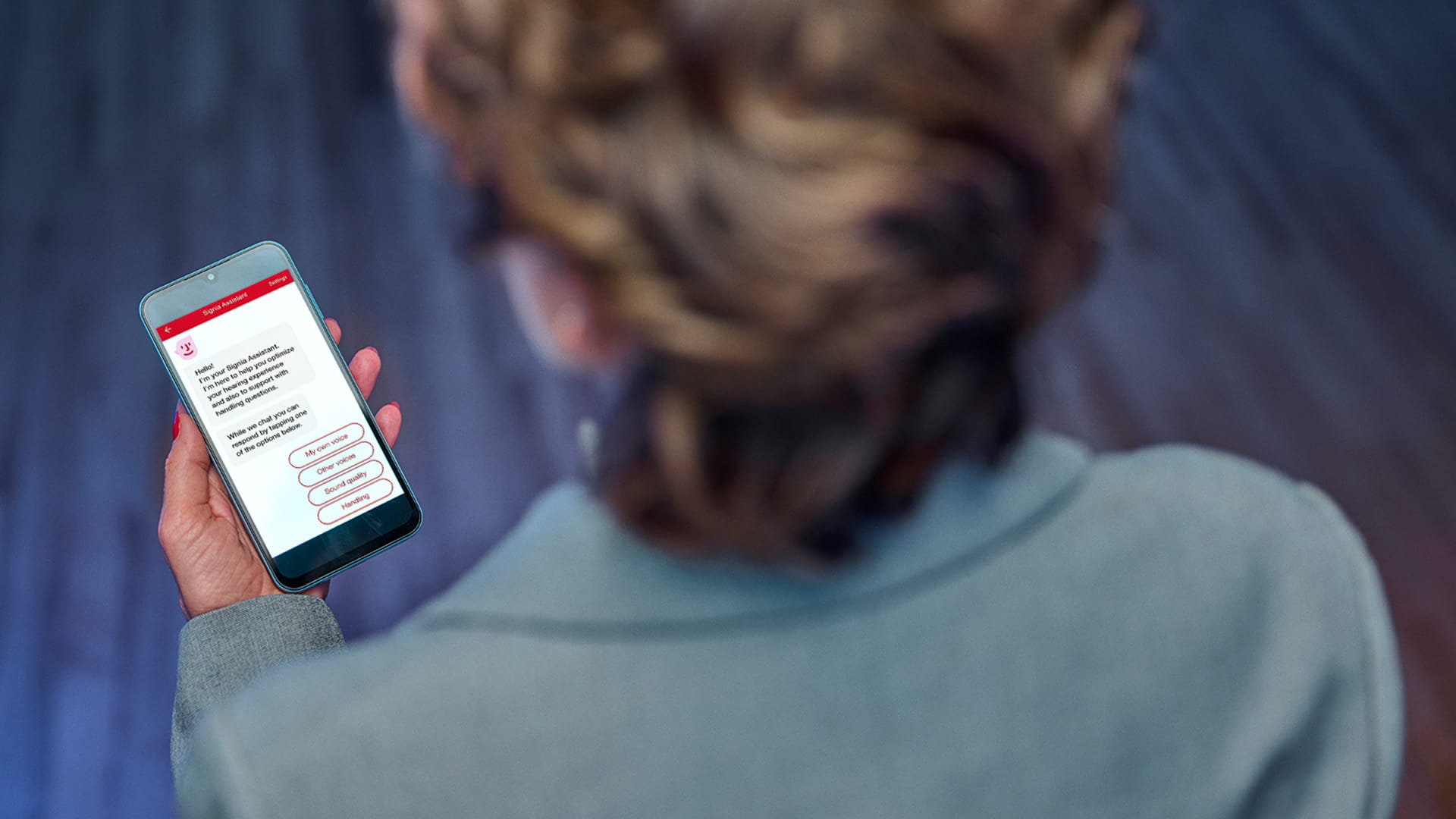
Signia Assistant
Met behulp van kunstmatige intelligentie leert de Signia-assistent jouw voorkeuren om je een zo persoonlijk mogelijke hoorervaring te geven en je te ondersteunen in moeilijke situaties.
TeleCare
Met Signia TeleCare blijf je in contact met jouw audicien, zodat je ondersteuning krijgt wanneer je die nodig hebt.

TV Sound
Zendt televisiegeluid van hoge kwaliteit rechtstreeks naar de hoortoestellen, om de televisiekijkervaring te verbeteren.