Signia app
Download de Signia app
- Klik op de downloadknop om de App Store (voor iPhone) of Google Play (voor Android) te openen.
-
Zoek indien nodig naar "Signia app".
-
Tik op "Downloaden" of "Installeren".
-
Open de app zodra deze is geïnstalleerd en volg de instructies op het scherm om deze te koppelen aan je hoortoestellen.
-
Sta de app toe om toegang te krijgen tot Bluetooth en meldingen wanneer daarom wordt gevraagd – dit is nodig om alle functies goed te laten werken.
Directe links naar app stores:


Problemen met de Signia-app oplossen
Als je problemen ondervindt met de Signia-app, laten we dan deze stappen proberen om te zien of de juiste functionaliteit kan worden hersteld:
Als er te veel apps op de achtergrond draaien, kunnen de algemene app-prestaties hieronder lijden. Laten we beginnen met de eenvoudigste oplossing en de telefoon uit- en weer inschakelen. Schakel de telefoon volledig uit. Zet de telefoon na 30 seconden weer aan. Wanneer de telefoon volledig is ingeschakeld, start je de Signia-app en controleer je de functionaliteit.
De hoortoestellen opnieuw opstarten:
- Plaats oplaadbare hoortoestellen 10 seconden in de oplader. Na 10 seconden haalt u de hoortoestellen er weer uit. Ze gaan automatisch weer aan.
- Voor hoortoestellen die verwisselbare batterijen gebruiken, opent en sluit je de batterijlade. Als de batterijen bijna leeg zijn, vervang ze dan door nieuwe.
- Open de Signia app.
- Tik op de drie lijnen linksboven.
- Ga naar Instellingen > App-instellingen > De app instellen.
- Druk op ‘OK’ bij het pop-upvenster dat aangeeft dat de app opnieuw wordt ingesteld. Dit resetproces heeft geen invloed op de programmering van de hoortoestellen.
- Als de hoortoestellen Bluetooth-verbinding ondersteunen, selecteer dan de Bluetooth-optie uit de lijst met keuzes en volg de instructies op het scherm.
- Als de hoortoestellen geen Bluetooth ondersteunen, selecteer je de optie Handmatig uit de lijst met keuzes en volg je de instructies op het scherm.
- Zodra de installatie voltooid is, controleer je de functionaliteit.
- Houd het pictogram van de Signia-app ingedrukt en kies de optie Verwijderen/Deïnstalleren.
- Navigeer naar de Google Play store of de Apple App Store en zoek naar de Signia-app.
- Tik op de knop Installeren of downloaden (bijvoorbeeld het wolkenpictogram met een pijl omlaag) om de app opnieuw te installeren.
- Nadat de herinstallatie is voltooid, start je de app, accepteer je de voorwaarden en kies je de juiste installatieoptie.
- Als/waar gevraagd wordt om Bluetooth-machtigingen, geef dan toestemming.
- Als de installatie is voltooid, controleer dan of de app werkt.
Bekijk de stappen voor het opnieuw verbinden van de hoortoestellen met je telefoon op de pagina Verbinding & koppeling.
Wanneer je hoortoestellen uit- en weer aan gaan (bijvoorbeeld door ze in de oplader te plaatsen en eruit te halen), worden automatisch de standaardinstellingen toegepast.
Het standaardprogramma is altijd het Universal-programma (programmaslot 1).
Afhankelijk van je model kun je maximaal 4 of 6 programma’s hebben. Vraag je audicien naar de mogelijkheden.
Standaardwaarden in de app:
- Volume: 8
- Balans: 0
- Richting (indien ondersteund): Auto
Merk je dat je elke ochtend grote aanpassingen doet zodra je je hoortoestellen draagt?
Ga dan langs bij je hoorspecialist. Geef door welke instellingen je aanpast in de app. Die kan de standaardinstellingen zo finetunen dat ze beter bij jouw voorkeur passen.
De waarden in de app blijven wel teruggaan naar de standaard bij opnieuw opstarten, maar het geluid zal dan beter aansluiten bij wat jij prettig vindt.
Het is mogelijk dat de telefoon en/of het besturingssysteem van de telefoon niet compatibel is met de Signia-app. Controleer de compatibiliteitsvereisten op de pagina Compatibiliteit van het apparaat
Zorg ervoor dat uw smartphone en hoortoestellen compatibel zijn met de app. Sommige functies werken mogelijk niet met oudere modellen hoortoestellen of bepaalde besturingssystemen van telefoons.
FAQs voor de Signia app
Download de Signia-app gratis in de Apple App Store en Google Play Store.
De Signia app is compatibel met de meeste hoortoestellen van Signia.
Als je niet zeker weet of jouw model hoortoestel compatibel is en je deze informatie niet kunt vinden op papierwerk, facturen, gebruikershandleidingen of facturen, neem dan contact op met je audicien. Zij kunnen je ook laten weten of de hoortoestellen Bluetooth-mogelijkheden hebben om gebruik te kunnen maken van de Bluetooth-afhankelijke functies van de app.
De Signia-app biedt je een breed scala aan persoonlijke instelmogelijkheden om je luisterervaring verder te optimaliseren:
- Wijzig het hoorprogramma en het microfoonvolume (bijv. hoe hard omgevingsgeluiden klinken).
- Pas de geluidsbalans aan tussen omgevingsgeluid en streamingaudio (zachter voor een ronder, minder schel geluid; scherper voor meer detail en helderheid).
- Stel het tinnitus-signaal in (indien beschikbaar – neem contact op met je audicien voor beschikbaarheid).
- Stel de richtingsgevoeligheid van de microfoons in (voor, achter, links, rechts; kies je vooraan, dan kun je de focushoek instellen tussen 15° en 360°).*
- Beheer het volumeniveau van streamingaccessoires (zoals StreamLine TV, StreamLine Mic, CROS-apparaten, enz.). Dit staat los van het microfoonvolume van je hoortoestellen. Deze functie is alleen beschikbaar als de app via Bluetooth verbonden is.
- Blijf in contact met je audicien en ontvang persoonlijke ondersteuning op afstand via TeleCare (je audicien moet deze functie vooraf activeren. Neem voor meer informatie of hulp bij het instellen contact op met je audicien).
- Speech Enhancer (Mondkapjesmodus): als deze functie is ingeschakeld, worden spraaksignalen extra benadrukt voor betere spraakverstaanbaarheid.*
- Bekijk en volg je gebruikspatroon van de hoortoestellen via My WellBeing.*
- Gebruik de AI Signia Assistant voor extra personalisatie, vooral in moeilijke luistersituaties. Zie verderop op de pagina voor meer informatie.*
*Alleen ondersteund op specifieke hoortoestelmodellen.
TeleCare is een telezorgdienst die je hoorspecialist kan gebruiken.
Met TeleCare kan je hoorspecialist:
- Je gebruiksstatistieken bekijken
- Feedback ontvangen over je ervaring
- Met je chatten via de Signia app
- Instellingen op afstand aanpassen alsof je in de praktijk zit
Heb je interesse? Neem contact op met je hoorspecialist om te vragen of die met TeleCare werkt. Zo ja, dan helpt die je bij het instellen in de app.
TeleCare is niet noodzakelijk om de app te gebruiken. De app werkt volledig zonder TeleCare.
Wil je dit onderdeel overslaan tijdens de eerste installatie? Kies dan voor “Later instellen”. Je kunt dit altijd later nog activeren.
Je hoortoestellen koppelen
Signia Assistant
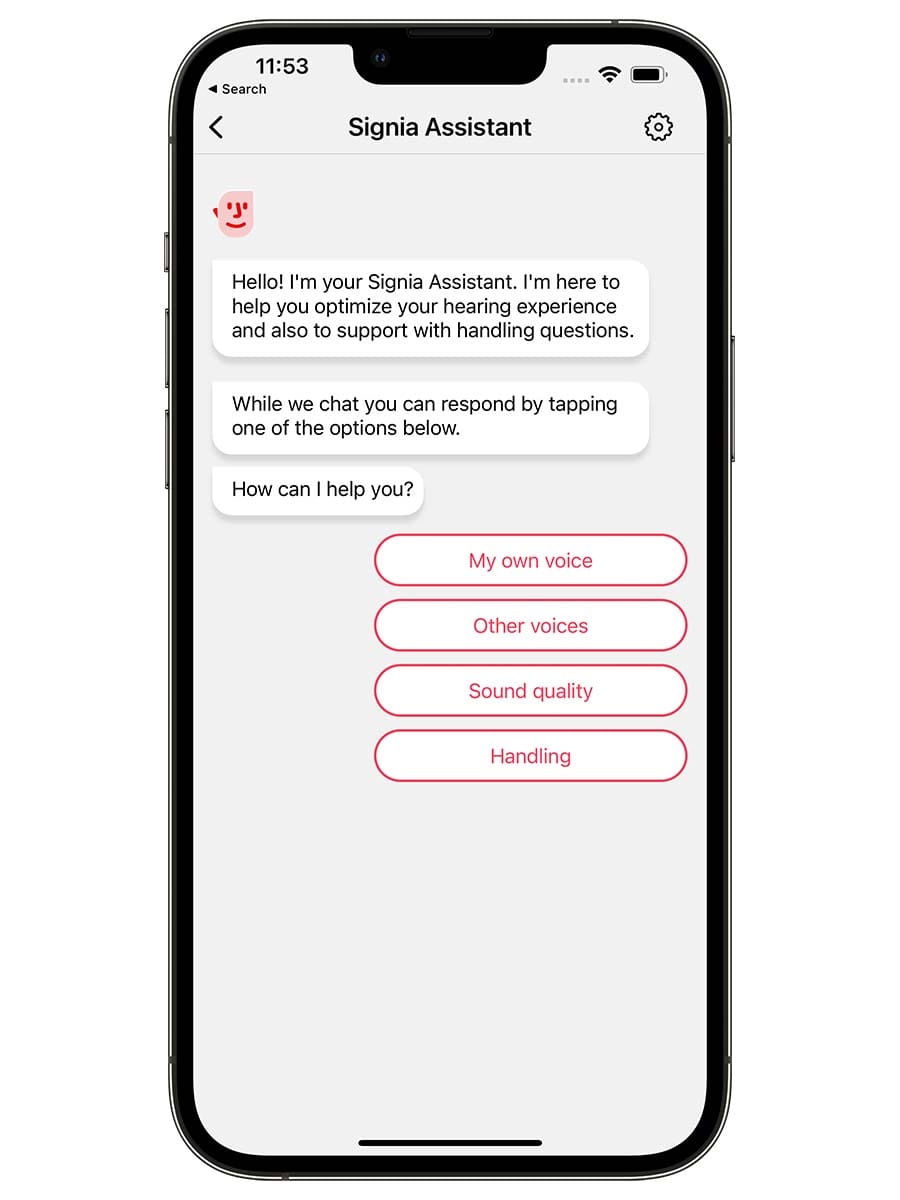
Aan de slag met de Signia Assistant
- Wanneer je de Signia-app opent, verschijnt het gezicht van de Signia Assistant bovenaan je scherm.
- Tik op de Signia Assistant om een gesprek te starten.
- Kies een optie uit de lijst die het beste past bij wat jij nodig hebt.
- Beantwoord vervolgens de vragen van de Signia Assistant.
- Op basis van je antwoorden past de Assistant het standaard Universele programma aan.
-
Je kunt daarna:
-
De nieuwe instellingen behouden,
-
Teruggaan naar de vorige instellingen,
-
Of ze verder verbeteren.
-
-
Tip: gebruik de Signia Assistant in de situatie waarin je beter wilt horen, zodat je de verbeteringen direct merkt.
Via ‘Instellingen’ (het tandwielicoon rechtsboven) kun je:
-
Een nieuw gesprek starten,
-
Informatie lezen over ons gegevensbeleid,
-
Of de nieuwe standaardinstellingen terugzetten naar die van je audicien.
-
Let op: je audicien kan zien welke aanpassingen de Signia Assistant voor jou doet. Dit helpt om jouw luisterbehoeften en voorkeuren beter te begrijpen en daar bij toekomstige afspraken rekening mee te houden.
FAQs voor de Signia Assistant
De Signia Assistant is een AI-compagnon die een live neuraal netwerk gebruikt om voortdurend te leren welke oplossingen voor het programmeren van hoortoestellen het beste werken voor verschillende soorten uitdagende luistersituaties. Gebaseerd op de antwoorden van de gebruiker op de vragen van de Signia Assistant, past hij deze oplossingen toe op de hoortoestellen van de gebruiker. Als de specifieke oplossing geen onmiddellijke verbetering oplevert, probeert hij een andere aanpak.
De Signia Assistant is compatibel met Bluetooth-hoortoestellen Signia X, AX en IX. CROS en BiCROS aanpassingen zijn niet compatibel met de Signia Assistant.
Nee, alle wijzigingen die de Assistent aanbrengt, worden toegepast op het standaard universele programma. Dit betekent dat wanneer de hoortoestellen worden ingeschakeld, de wijzigingen die de Assistent heeft gemaakt, worden toegepast. Als de hoortoestellen in een ander programma staan, worden de hoortoestellen teruggeschakeld naar het standaard universele programma (d.w.z. programma 1) als u wijzigingen aanbrengt aan de hoortoestellen via de Assistent. Er worden geen wijzigingen aangebracht in niet-standaard programma's.
Als de hoortoestellen Signia AX en IX hoortoestellen zijn met de huidige firmware, kan de Signia Assistent wijzigingen aanbrengen in de kwaliteit van de audiostreaming. Terwijl audio naar de hoortoestellen wordt gestreamd, start je de Signia-assistent in de Signia-app en verschijnt er een optie voor Geluid streamen.
Je kan de hoortoestellen terugdraaien naar de oorspronkelijke instellingen die geprogrammeerd zijn door je audicien. Tik in het venster van Signia Assistant op het tandwielpictogram rechtsboven en kies de optie Alle wijzigingen ongedaan maken.
Nee, het neurale netwerk dat wordt gebruikt door de Signia Assistant is cloud-gebaseerd.
Signia kan geen persoonlijke informatie traceren. Het volledige neurale netwerk in de cloud is 100% geanonimiseerd en alleen grote groepsgegevens worden geanalyseerd; er worden geen individuele gegevens verzameld. De analyse van groepsgegevens stelt de Signia Assistant in staat om zijn database met oplossingen voortdurend bij te werken, zodat de meest effectieve oplossingen prioriteit krijgen. Ons privacybeleid wordt weergegeven in de app (3 regels linksboven->Instellingen->Privacybeheer->Signia Assistant privacy-instellingen).
Op zoek naar gebruikershandleidingen of veiligheidsinstructies?
Gebruik ons documentenportaal om pdf-bestanden te vinden en te downloaden die relevant zijn voor je hoortoestellen en accessoires
Documentportaal
Heb je meer ondersteuning nodig? Probeer deze secties.

Connectiviteit & koppeling

Compatibiliteit apparaat

Accessoires
Maak verbinding met de wereld met je Signia-hoortoestellen.

Signia app
Hij is eenvoudig te gebruiken en laat je discreet het volume en andere instellingen regelen terwijl je audio rechtstreeks naar je oren streamt.

Signia Assistant
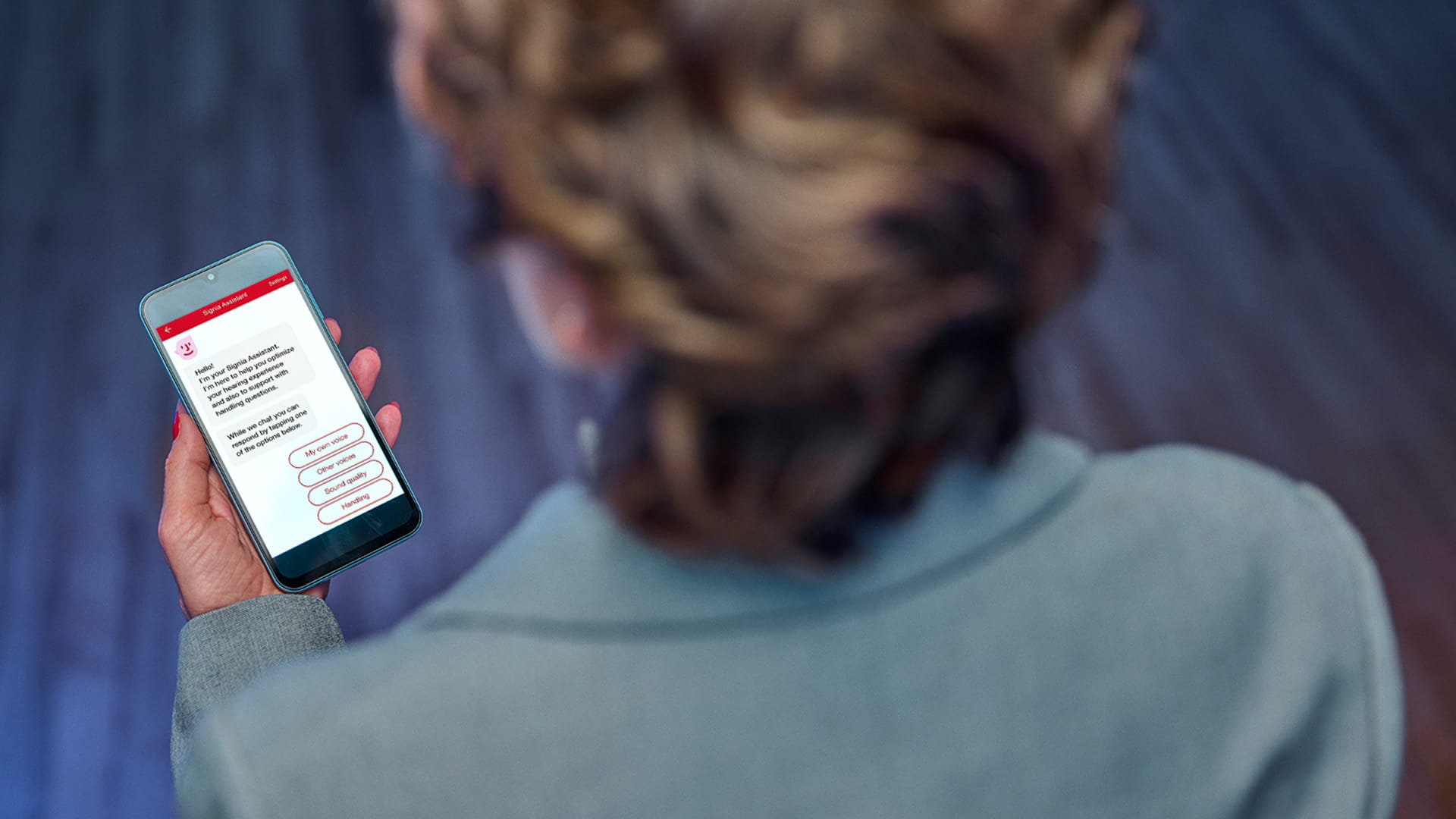
Met behulp van kunstmatige intelligentie leert de Signia-assistent jouw voorkeuren om je een zo persoonlijk mogelijke hoorervaring te geven en je te ondersteunen in moeilijke situaties.
TeleCare
Met Signia TeleCare kun je in contact blijven met je audicien, zodat je ondersteuning krijgt wanneer je die nodig hebt.