Signia app
Last ned Signia-appen
- Her er oversettelsen til norsk:
- Klikk på nedlastingsknappene for å åpne App Store (for iPhone) eller Google Play (for Android)
- Søk om nødvendig etter "Signia app"
- Trykk på "Last ned" eller "Installer"
- Når appen er installert, åpne den og følg instruksjonene på skjermen for å parkoble den med dine høreapparater
- Gi appen tillatelse til å få tilgang til Bluetooth og varsler når du blir bedt om det — dette sikrer full funksjonalitet
Direkte lenker til appbutikkene:


Signia app feilsøking
Hvis du opplever problemer med Signia-appen, kan du prøve følgende trinn for å se om funksjonaliteten kan gjenopprettes:
Hvis for mange apper kjører i bakgrunnen, kan appens generelle ytelse påvirkes. La oss starte med den enkleste løsningen og slå av og på telefonen på nytt. Slå av telefonen helt. Vent i 30 sekunder, og slå den på igjen. Når telefonen er helt påslått, åpne Signia-appen og sjekk om den fungerer som den skal.
Slik starter du høreapparatene på nytt:
- For oppladbare høreapparater: Plasser dem i laderen i 10 sekunder. Ta dem deretter ut igjen. De starter automatisk.
- For høreapparater med utskiftbare batterier: Åpne og lukk batterirommene. Hvis batteriene begynner å gå tomme, bytt dem ut med nye.
- Åpne Signia-appen
- Trykk på de tre linjene øverst til venstre
- Gå til Innstillinger > App-innstillinger > Konfigurer appen
- Trykk på 'OK' i popup-vinduet som viser at appen vil bli tilbakestilt. Denne tilbakestillingen påvirker ikke programmeringen av høreapparatene
- Hvis høreapparatene støtter Bluetooth, velg Bluetooth-alternativet fra listen og følg instruksjonene på skjermen
- Hvis høreapparatene ikke er Bluetooth-kompatible, velg manuelt modus fra listen og følg instruksjonene på skjermen
- Når konfigurasjonen er ferdig, kontroller at appen fungerer riktig
- Trykk og hold på Signia-appens ikon og velg Fjern/Avinstaller
- Gå til Google Play Butikk eller Apple App Store og søk etter Signia-appen
- Trykk på Installer- eller nedlastingsknappen (for eksempel skyikon med pil ned) for å installere appen på nytt
- Når reinstalleringen er ferdig, åpne appen, godta vilkårene og velg passende konfigurasjonsalternativ
- Hvis du blir bedt om å gi Bluetooth-tillatelse, godta dette
- Når installasjonen er fullført, kontroller at appen fungerer som den skal
Se stegene for å koble høreapparatene til telefonen på siden for Tilkobling og parkobling.
Det kan hende at telefonen din og/eller telefonens operativsystem ikke er kompatible med Signia-appen. Vennligst sjekk kompatibilitetskravene på siden Enhetskompatibilitet.
Sørg for at smarttelefonen din og høreapparatene dine er kompatible med appen. Enkelte funksjoner kan kanskje ikke fungere med eldre høreapparatmodeller eller visse telefonoperativsystemer.
Ofte stilte spørsmål om Signia-appen
Last ned Signia-appen gratis i Apple App Store og Google Play Butikk.
Signia-appen er kompatibel med de fleste høreapparater fra Signia.
Hvis du er usikker på om din høreapparatmodell er kompatibel, og ikke finner informasjon i faktura, brukerveiledning eller andre dokumenter, vennligst kontakt din audiograf. De kan også informere om høreapparatet har Bluetooth-funksjon, slik at du kan bruke appens Bluetooth-baserte funksjoner.
Signia-appen tilbyr et bredt utvalg av individuelle justeringsmuligheter som gjør det mulig å tilpasse din høreopplevelse ytterligere:
- Bytt høreprogram og mikrofonvolum (dvs. hvor høyt lydene i omgivelsene dine gjengis)Juster lydbalansen mellom omgivelseslyd og strømmet lyd (mykere for en rundere, mindre skarp lydkvalitet; skarpere for en mer detaljert og klar lydkvalitet)
- Juster tinnitus-terapisignalet (hvis tilgjengelig – spør din audiograf om tilgjengelighet)
- *Justér retningen mikrofonene på høreapparatene fokuserer på (framover, bakover, venstre, høyre; ved frontfokus kan vinkelen justeres mellom 15° og 360°)
- Kontroller lydnivået fra strømmetilbehør (f.eks. StreamLine TV, StreamLine Mic, CROS-enheter osv.). Disse strømmenivåene er uavhengige av mikrofonnivået på høreapparatene. Denne funksjonen vises kun hvis appen er koblet til via Bluetooth
- Hold tettere kontakt med din audiograf og få individuell fjernsupport via TeleCare (krever forhåndsaktivering fra din audiograf. Kontakt audiografen din for mer informasjon og installasjonsinstruksjoner)
- *Speech Enhancer (Maskinmodus). Når aktivert forsterker mikrofonene på høreapparatene tale for bedre taleoppfattelse og klarhet
- *Se og følg bruken av høreapparatene dine via My WellBeing
- *AI-baserte Signia Assistant for å ytterligere tilpasse høreopplevelsen din, spesielt i utfordrende lyttesituasjoner. Se lengre ned på siden for mer informasjon
*tilgjengelig kun for enkelte høreapparatmodeller
Slik parer du høreapparatene dine
Signia Assistant
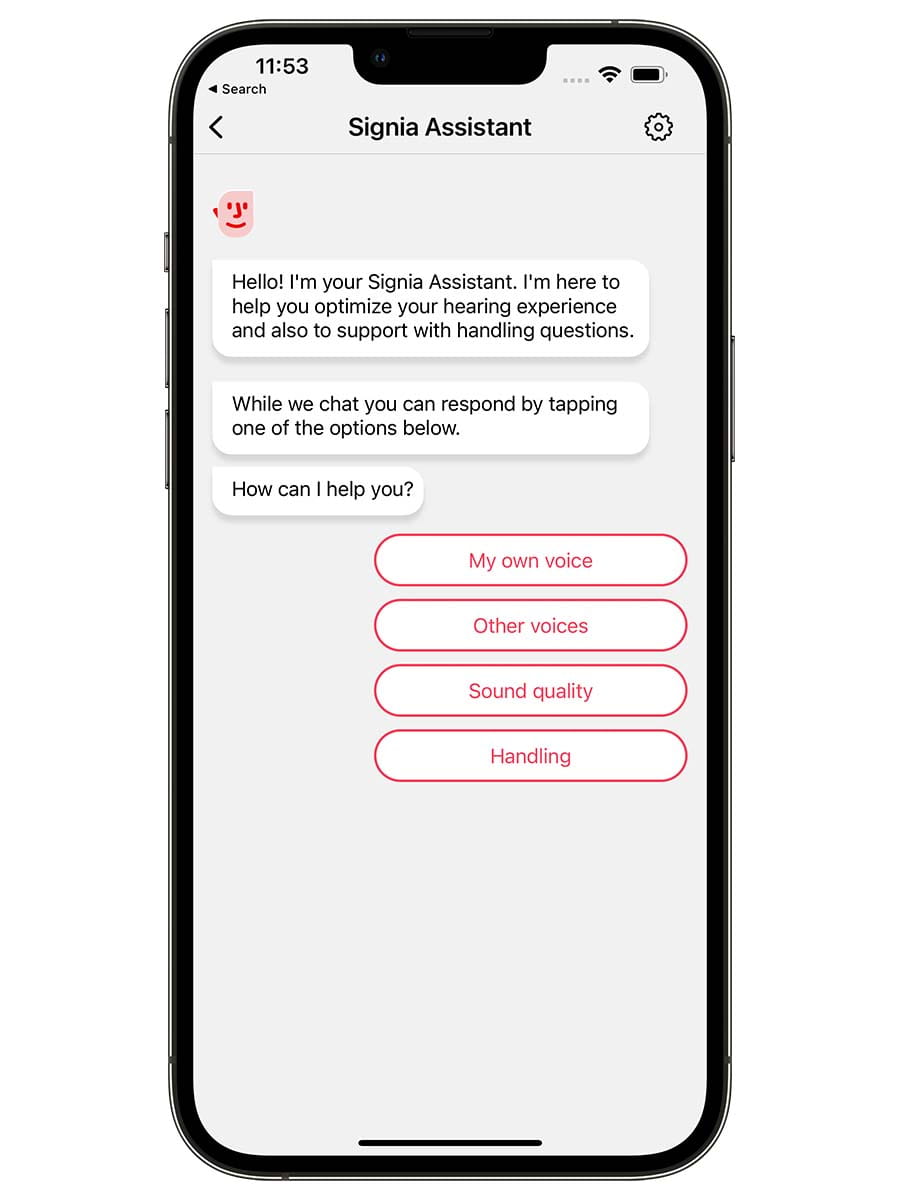
Slik kommer du i gang med Signia Assistant
- Når du åpner Signia-appen, vises Signia Assistants ansikt øverst på skjermen.
- Trykk på Signia Assistant for å starte en samtale med den.
- Velg fra en liste med alternativer for å få hjelp med ditt behov.
- Svar på spørsmålene som Signia Assistant stiller.
- Basert på dine svar gjør Assistant endringer i standardprogrammet Universal.
- Du kan: beholde de nye innstillingene, angre dem eller fortsette å forbedre dem ytterligere. Det er lurt å bruke Signia Assistant i det miljøet hvor du ønsker å høre bedre, slik at endringene kan merkes umiddelbart.
- Under «Innstillinger» (tannhjulikonet øverst til høyre) kan du starte en ny samtale, lese om vår datapolicy eller tilbakestille de nye standardinnstillingene til de som din audiograf har programmert.
- Du kan også starte en ny samtale med Signia Assistant.
Merk: Din audiograf kan se hvilke endringer Signia Assistant gjør. Dette hjelper dem med å bedre forstå dine hørebehov og preferanser, noe som er nyttig ved fremtidige oppfølgingsbesøk.
Vanlige spørsmål om Signia Assistant
Signia Assistant er en AI-basert assistent som bruker et nevralt nettverk i sanntid for kontinuerlig å lære hvilke høreapparatinnstillinger som fungerer best i ulike krevende lyttesituasjoner. Basert på brukerens svar på assistentens spørsmål, anvender den disse løsningene på brukerens høreapparater. Hvis en løsning ikke gir en umiddelbar forbedring, prøver den en annen metode.
Signia Assistant er kompatibel med Bluetooth-aktiverte Signia X-, AX- og IX-høreapparater. CROS- og BiCROS-tilpasninger er ikke kompatible med Signia Assistant.
Nei, alle endringer som assistenten gjør, brukes i standardprogrammet "Universalprogrammet". Det betyr at hver gang høreapparatene slås på, vil endringene assistenten har gjort være aktive. Hvis høreapparatene er i et annet program og det gjøres endringer via assistenten, vil høreapparatene automatisk bytte tilbake til standardprogrammet (dvs. program 1). Ingen endringer gjøres i ikke-standardprogrammer.
Hvis høreapparatene er Signia AX eller IX med den nyeste firmware, kan Signia Assistant også endre lydkvaliteten ved streaming. Når lyd streames til høreapparatene, kan du åpne Signia Assistant i Signia-appen, og da vises alternativet "Lydstreaming".
Du kan alltid tilbakestille høreapparatene til de opprinnelige innstillingene som din audiograf har programmert. I Signia Assistant-vinduet trykker du på tannhjul-ikonet øverst til høyre og velger "Tilbakestill alle endringer".
Nei, det nevrale nettverket som Signia Assistant bruker, er skybasert.
Signia har ingen tilgang til personopplysninger. Det skybaserte nevrale nettverket er 100 % anonymisert, og kun aggregert data analyseres – ingen individuelle data samles inn. Den overordnede dataanalysen gjør det mulig for Signia Assistant å kontinuerlig oppdatere databasen med løsninger og sikre at de mest effektive løsningene prioriteres. Vår personvernpolicy vises i appen (trykk på de tre linjene øverst til venstre -> Innstillinger -> Personvernshåndtering -> Personverninnstillinger for Signia Assistant).
Leter du etter brukerveiledninger eller sikkerhetsinstruksjoner?
Bruk vår dokumentportal for å finne og laste ned PDF-filer som er relevante for dine høreapparater og tilbehør.
Dokumentportal
Trenger du mer support? Prøv disse seksjonene:

Tilkobling & parkobling

Enhetskompatibilitet

Tilbehør
Koble deg til verden med dine Signia-høreapparater

Signia app
Enkel å bruke – lar deg diskret justere volum og andre innstillinger mens du streamer lyd direkte til ørene dine.

Signia Assistant
Med hjelp av kunstig intelligens lærer Signia Assistant dine preferanser for å gi deg den mest personlige høreopplevelsen og støtte deg i utfordrende situasjoner.

TeleCare
Signia TeleCare gjør det mulig å holde kontakten med din audiograf, slik at du får support når du trenger det.