Signia App
Veuillez télécharger Signia App.
- Veuillez cliquer sur les badges de téléchargement et ouvrir l'App Store (pour iPhone) ou Google Play (pour Android).
- Si nécessaire, recherchez « Signia App ».
- Appuyez sur « Télécharger » ou « Installer ».
- Une fois l'application installée, veuillez l'ouvrir et suivre les instructions à l'écran pour la coupler avec vos appareils auditifs.
- Autorisez l'application à accéder au Bluetooth et aux notifications lorsque vous y êtes invité, afin de garantir un fonctionnement optimal.
Liens directs vers les app stores :


Dépannage de Signia App
Si vous rencontrez des difficultés avec Signia App, veuillez suivre ces étapes afin de rétablir son bon fonctionnement :
Si trop d'applications sont exécutées en arrière-plan, les performances générales de l'application peuvent être affectées. Commençons par la solution la plus simple : éteignez puis rallumez le téléphone. Éteignez complètement le téléphone. Après 30 secondes, rallumez-le. Une fois le téléphone complètement allumé, lancez l'application Signia et vérifiez son fonctionnement.
Pour redémarrer les appareils auditifs :
- Pour les appareils auditifs rechargeables, placez-les dans le chargeur pendant 10 secondes. Après 10 secondes, retirez les appareils auditifs. Ils s'allumeront automatiquement.
- Pour les appareils auditifs qui utilisent des piles remplaçables, ouvrez et fermez les compartiments à piles. Si les piles sont presque épuisées, veuillez les remplacer par des piles neuves.
- Veuillez ouvrir Signia App.
- Appuyez sur les trois lignes en haut à gauche.
- Accédez à Paramètres > Paramètres de l'application > Configurer l'application.
- Appuyez sur « OK » dans la fenêtre contextuelle indiquant que l'application va être réinitialisée. Ce processus de réinitialisation n'affecte pas la programmation des aides auditives.
- Si les appareils auditifs prennent en charge la connectivité Bluetooth, sélectionnez l'option Bluetooth dans la liste des choix et suivez les instructions à l'écran.
- Si les appareils auditifs ne sont pas compatibles Bluetooth, sélectionnez l'option Manuel dans la liste des choix et suivez les instructions à l'écran.
- Une fois la configuration terminée, vérifiez le bon fonctionnement.
- Appuyez longuement sur l'icône de l'application Signia et sélectionnez l'option Désinstaller/Supprimer.
- Accédez au Google Play Store ou à l'App Store d'Apple et recherchez l'application Signia.
- Appuyez sur le bouton Installer ou Télécharger (par exemple, l'icône en forme de nuage avec une flèche vers le bas) pour réinstaller l'application.
- Une fois la réinstallation terminée, veuillez lancer l'application, accepter les conditions générales et sélectionner l'option de configuration appropriée.
- Si une autorisation Bluetooth vous est demandée, veuillez l'accorder.
- Une fois la configuration terminée, veuillez vérifier le bon fonctionnement de l'application.
Veuillez consulter les étapes à suivre pour reconnecter les aides auditives à votre téléphone sur la page Connectivité et appairage.
Il est possible que le téléphone et/ou son système d'exploitation ne soient pas compatibles avec l'application Signia. Veuillez vérifier les exigences de compatibilité répertoriées sur la page Compatibilité des appareils.
Veuillez vous assurer que votre smartphone et vos appareils auditifs sont compatibles avec l'application. Certaines fonctionnalités peuvent ne pas fonctionner avec les anciens modèles d'appareils auditifs ou certains systèmes d'exploitation de téléphones.
FAQs pour l'App Signia
Veuillez télécharger gratuitement Signia App depuis l'App Store d'Apple et le Google Play Store.
Signia App est compatible avec la plupart des aides auditives Signia.
Si vous n'êtes pas certain que votre modèle d'appareil auditif soit compatible et que vous ne trouvez pas cette information sur les documents, la facture ou le guide d'utilisation, veuillez contacter votre audioprothésiste. Il pourra également vous indiquer si les aides auditives disposent de la fonction Bluetooth afin de profiter des fonctionnalités de l'application qui en dépendent.
Signia App vous offre une large gamme d'options de réglage individuelles permettant une personnalisation accrue de votre expérience auditive :
- Modifiez le programme auditif et le niveau de volume du microphone (c'est-à-dire le volume des sons dans votre environnement)
- Réglez la balance sonore pour l'audio ambiant et l'audio en streaming (plus doux pour une qualité sonore plus ronde et moins métallique ; plus net pour une qualité sonore plus détaillée et plus claire)
- Réglez le signal de la thérapie contre les acouphènes (si disponible - vérifiez la disponibilité auprès de votre audioprothésiste).
- *Réglez la direction vers laquelle les microphones de I'appareil auditif se concentrent (avant, arrière, gauche, droite ; si la direction avant est sélectionnée, l'angle de concentration peut être modifié de 15° à 360°).
- Contrôlez le niveau de streaming provenant des accessoires de streaming (par exemple, StreamLine TV, StreamLine Mic, appareils CROS, etc.). Ces niveaux de streaming sont indépendants des niveaux des microphones de votre aide auditive. Cette fonctionnalité n'apparaît que si l'application est connectée via Bluetooth.
- Restez en contact étroit avec votre audioprothésiste et bénéficiez d'une assistance individuelle à distance via TeleCare (une activation préalable par votre audioprothésiste est nécessaire. Pour plus d'informations sur cette fonctionnalité ou pour obtenir des instructions sur la configuration, veuillez contacter votre audioprothésiste).
- *Améliorateur de parole (mode Masque). Lorsqu'il est activé, les microphones de l'aide auditive accentuent davantage les signaux vocaux pour améliorer la compréhension et la clarté de la parole.
- *Consultez et suivez vos habitudes d'utilisation de l'appareil auditif grâce à My WellBeing.
- *Assistant AI Signia pour personnaliser davantage votre expérience auditive, en particulier dans les situations d'écoute difficiles. Pour plus d'informations, veuillez consulter le bas de la page.
*uniquement pris en charge sur certains modèles d'aides auditives
Comment appairer vos appareils auditifs
Signia Assistant
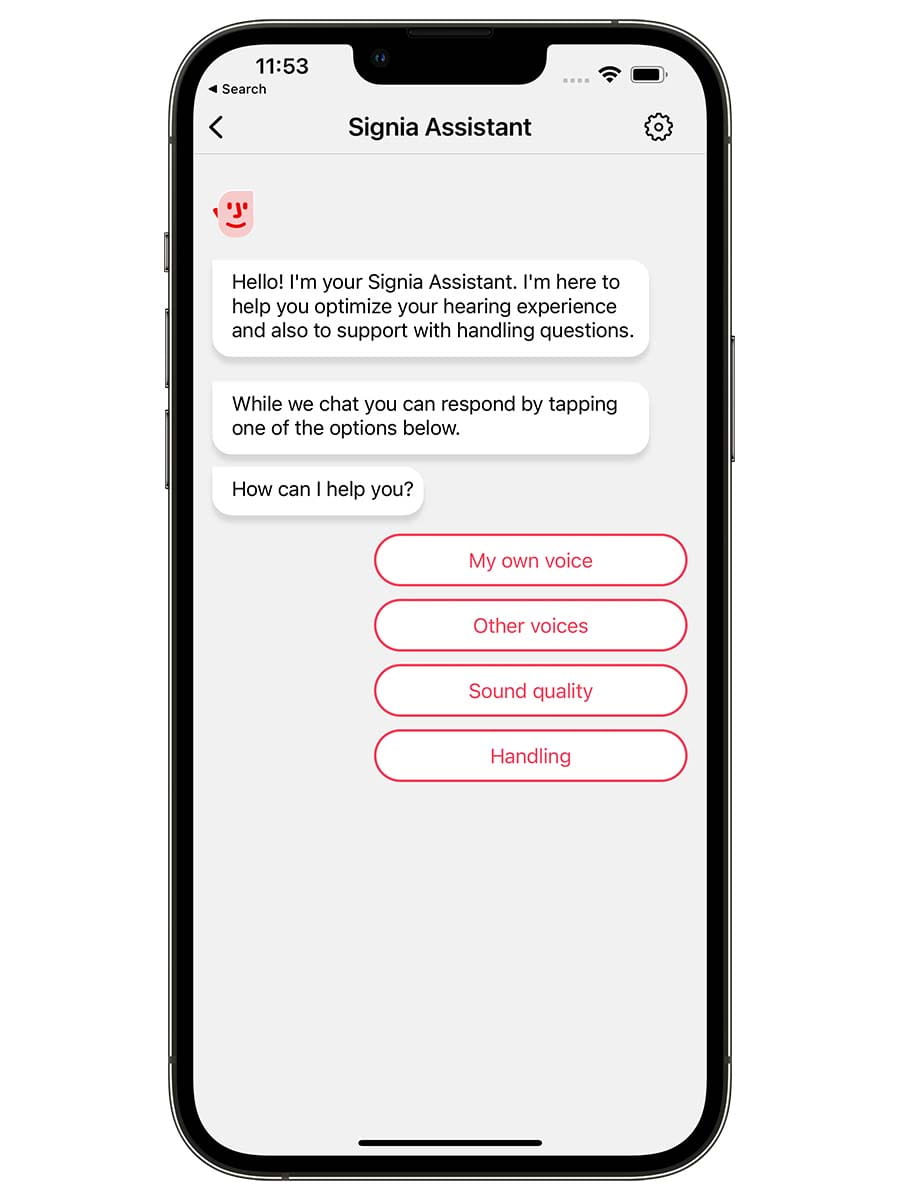
Comment prendre en main l'Assistant Signia
- Lorsque vous ouvrez Signia App, le visage de l'assistant Signia apparaît en haut de votre écran.
- Veuillez appuyer sur l'assistant Signia pour commencer à discuter avec lui.
- Choisissez parmi une liste d'options celle qui correspond à votre besoin.
- Veuillez continuer à répondre aux questions de l'assistant Signia.
- En fonction de vos réponses, l'assistant apportera des modifications au programme Universal par défaut.
- Vous pouvez conserver les nouveaux réglages, revenir en arrière ou continuer à les améliorer. Il est recommandé d'utiliser l'Assistant Signia dans l'environnement dans lequel vous souhaitez mieux entendre afin de pouvoir constater immédiatement les modifications.
- Sous « Paramètres » (icône en forme de roue dentée, en haut à droite), vous pouvez démarrer une nouvelle conversation, en savoir plus sur notre politique en matière de données ou rétablir les réglages par défaut programmés par votre audioprothésiste.
- Vous pouvez également démarrer une nouvelle conversation avec l'Assistant Signia.
Remarque : votre audioprothésiste pourra voir les modifications apportées par l'Assistant Signia. Cela lui permettra de mieux comprendre vos besoins et vos préférences en matière d'écoute, ce qui sera utile lors des prochains rendez-vous de suivi.
FAQs concernant l'Assistant Signia
Signia Assistant est un assistant IA qui utilise un réseau neuronal en temps réel pour apprendre en permanence quelles solutions de programmation des appareils auditifs fonctionnent le mieux dans différents types de situations d'écoute difficiles. En fonction des réponses de l'utilisateur aux questions de Signia Assistant, celui-ci appliquera ces solutions aux appareils auditifs de l'utilisateur. Si la solution choisie n'apporte pas d'amélioration immédiate, il essaiera une autre approche.
L'application Signia Assistant est compatible avec les appareils auditifs Signia X, AX et IX équipés de la technologie Bluetooth. Les appareils CROS et BiCROS ne sont pas compatibles avec l'application Signia Assistant.
Non, toutes les modifications apportées par l'Assistant sont appliquées au programme universel par défaut. Cela signifie que chaque fois que les appareils auditifs sont allumés, les modifications apportées par l'Assistant seront présentes. Si les appareils auditifs sont dans un autre programme, l'application de modifications aux appareils auditifs via l'Assistant ramènera les appareils auditifs au programme universel par défaut (c'est-à-dire le programme 1). Aucune modification n'est apportée aux programmes non par défaut.
Si les appareils auditifs sont des appareils Signia AX et IX équipés du dernier micrologiciel, l'assistant Signia pourra modifier la qualité du streaming audio. Pendant le streaming audio vers les appareils auditifs, veuillez lancer l'assistant Signia dans l'application Signia. Une option pour le streaming audio apparaîtra alors.
Vous pouvez rétablir les réglages d'origine de vos appareils auditifs, tels qu'ils ont été programmés par votre audioprothésiste. Dans la fenêtre Signia Assistant, veuillez appuyer sur l'icône en forme d'engrenage en haut à droite et sélectionner l'option « Revert all changes » (Rétablir toutes les modifications).
Non, le réseau neuronal utilisé par l'Assistant Signia est basé sur le cloud.
Signia ne peut retracer aucune information personnelle. L'ensemble du réseau neuronal basé sur le cloud est 100 % anonymisé et seules les données globales sont analysées ; aucune donnée individuelle n'est collectée. L'analyse des données globales permet à l'Assistant Signia de mettre à jour en permanence sa base de données de solutions, en veillant à donner la priorité aux solutions les plus efficaces. Notre politique de confidentialité est affichée dans l'application (3 lignes en haut à gauche -> Paramètres -> Gestion de la confidentialité -> Paramètres de confidentialité de l'Assistant Signia).
Vous recherchez des guides d'utilisation ou des consignes de sécurité ?
Veuillez utiliser notre portail de documents pour trouver et télécharger les fichiers PDF relatifs à vos appareils auditifs et accessoires.
Vous avez besoin d'aide supplémentaire ? Veuillez consulter ces sections.

Connectivité et appairage

Compatibilité des appareils

Accessoires
Connectez-vous au monde grâce à vos appareils auditifs Signia

Signia app
Facile à utiliser, il vous permet de régler discrètement le volume et d'autres paramètres tout en diffusant le son directement dans vos oreilles.

Signia Assistant
Grâce à l'intelligence artificielle, l'assistant Signia apprend à connaître vos préférences afin de vous offrir une expérience auditive aussi personnalisée que possible et de vous aider dans les situations difficiles.

TeleCare
Signia TeleCare vous permet de rester en contact avec votre audioprothésiste afin d'obtenir de l'aide lorsque vous en avez besoin.