Bluetooth parring af Pure C&G MaX
Parring af Signia MaX høreapparater med Signia One appen
Parring af Signia MaX høreapparater med en PC
Parring af Signia MaX høreapparater med flere enheder
Brug af Signia One appen
Bluetooth-parring af Pure Charge&Go BCT IX
Vigtigt: Før du begynder, skal du slukke for Bluetooth på telefonen og derefter slukke telefonen helt. Tænd telefonen igen, og tænd derefter Bluetooth. Sørg desuden for, at Bluetooth er slået fra på andre enheder, som tidligere har været parret med høreapparaterne, hvis de er inden for rækkevidde og tændt. Spring trin 3–6 over, hvis høreapparaterne aldrig har været parret før.
- Sluk dine høreapparater – udskiftelige batterier: åbn batteriskufferne; genopladelige batterier: læg høreapparaterne i opladeren.
- Gå på din telefon til Indstillinger > Bluetooth
- Tryk på det blå 'i'-ikon til højre for dine høreapparater under "Mine enheder"
- På næste skærm skal du trykke på "Glem denne enhed" og bekræfte ved at trykke på "Glem enhed"
- Gentag dette for eventuelle andre høreapparater, der vises under "Mine enheder"
- Når telefonen har afparret høreapparaterne, skal du i Bluetooth-menuen rulle ned til bunden, hvor du vil se "Andre enheder" med et snurrende symbol ved siden af
- Tænd dine høreapparater igen – udskiftelige batterier: luk batteriskufferne; genopladelige batterier: tag høreapparaterne ud af opladeren.
Du kan nu tage høreapparaterne på - Høreapparaterne vil være i parringsmode i 3 minutter efter de er tændt. Når telefonen opdager høreapparaterne, vil du se et punkt med høreapparatets navn under "Andre enheder"
- Når du ser navnet på høreapparaterne, skal du trykke på det
- Når forbindelsen er oprettet, vil høreapparaterne vises under "Mine enheder" med status "Tilsluttet"
Høreapparaterne er nu parret og klar til lydstreaming
Valgfrit: Hvis du ønsker at omdøbe høreapparatet i Bluetooth-menuen, kan du følge disse trin:
- Tryk på 'i'-ikonet til højre for høreapparatets navn
- Tryk på "Navn"
- Indtast det nye navn
- Tryk på "OK" på skærmtastaturet
- Tryk på "Tilbage" i øverste venstre hjørne
- Tryk på pilen tilbage i øverste venstre hjørne for at vende tilbage til Bluetooth-menuen
- Det nye navn bør nu vises under "Mine enheder"
Vigtigt: Før du begynder, skal du slukke for Bluetooth på telefonen og derefter slukke telefonen helt. Tænd telefonen igen, og tænd derefter Bluetooth. Sørg også for, at Bluetooth er slået fra på andre enheder, som tidligere har været parret med høreapparaterne, hvis de er tændt og inden for rækkevidde. Spring trin 3–5 over, hvis høreapparaterne ikke tidligere har været parret.
- Sluk dine høreapparater – udskiftelige batterier: åbn batteriskufferne; genopladelige batterier: læg høreapparaterne i opladeren.
- Gå på din telefon til Bluetooth-menuen (Indstillinger > Forbindelser > Bluetooth eller Indstillinger > Tilsluttede enheder)
- Tryk på tandhjulsikonet til højre for høreapparaterne, som vises under Parrede enheder / Medieenheder / Andre enheder / Gemte enheder
- På næste skærm, tryk på “Fjern parring” eller “Glem” og bekræft
- Gentag dette for alle andre høreapparater, der er opført
- Tænd dine høreapparater – udskiftelige batterier: luk batteriskufferne; genopladelige batterier: tag høreapparaterne ud af opladeren.
Du kan nu tage høreapparaterne på - Høreapparaterne vil være i parringsmode i 3 minutter efter opstart. Tryk på “Scan” eller “Par ny enhed”
- Når høreapparaterne vises (kun én vil blive vist) under “Tilgængelige enheder”, tryk på navnet
- Tryk på “Par” for at acceptere parringsanmodningen
- Når forbindelsen er oprettet, vil høreapparaterne blive vist under Parrede enheder / Medieenheder med status “Tilsluttet” samt et batteriniveau (viser batteriniveauet for det høreapparat med lavest strøm, hvis du bruger to)
Høreapparaterne er nu parret og klar til lydstreaming
Valgfrit: Hvis du vil omdøbe høreapparaterne i Bluetooth-menuen, følg disse trin:
- Tryk på tandhjulsikonet til højre for høreapparatets navn
- Tryk på blyantsikonet
- Indtast det nye navn
- Tryk på “Omdøb”, når du er færdig
- Tryk på tilbagepilen øverst til venstre for at vende tilbage til Bluetooth-menuen
- Det nye navn bør nu vises
Hver gang Signia BCT IX høreapparaterne tændes (f.eks. når de tages ud af opladeren), forsøger de at oprette forbindelse til den senest tilsluttede enhed.
Hvis høreapparaterne opretter forbindelse til den senest tilsluttede enhed, men du ønsker at skifte til en anden enhed, skal du afbryde forbindelsen via Bluetooth-menuen på den første enhed eller slukke Bluetooth på den. Gå derefter til Bluetooth-menuen på den anden enhed og opret forbindelse til høreapparaterne derfra. Når dette er gjort, vil den nye enhed blive registreret som den senest tilsluttede.
Hvis den senest tilsluttede enhed ikke er tilgængelig, vil høreapparaterne ikke forsøge at oprette forbindelse til andre tidligere parrede enheder. I så fald skal du manuelt vælge høreapparaterne i Bluetooth-menuen på den ønskede enhed for at oprette forbindelse.
Pure Charge&Go BCT IX høreapparater bruger klassisk Bluetooth for at streame lyd.
Ja, hvis tv’et understøtter streaming via Classic Bluetooth, kan høreapparaterne parres direkte med tv’et for lydstreaming. Før parring skal du sikre, at Bluetooth er slukket på enheder, der tidligere har været parret med høreapparaterne.
Sæt høreapparaterne i parringsmode ved at slukke og tænde dem igen. Følg herefter instruktionerne i tv’ets brugervejledning for at parre Bluetooth-lydenheder. Bemærk, at hvis streaming fungerer, kan det være, at tv’ets højttalere ikke kan afspille lyd samtidig. Denne funktion afhænger af tv’ets hardware og software. Se tv’ets brugervejledning eller kontakt producentens support for mere information.
Hvis det ikke lykkes at parre med tv’et, eller hvis parringen lykkes, men streaming ikke fungerer, kan det skyldes inkompatibilitet i hardware eller Bluetooth-protokoller. I så fald anbefales det at bruge TV Sound-tilbehøret. Derudover er samtidig lydudgang via både TV Sound og tv-højttalerne som regel muligt, da de fleste moderne tv’er understøtter dette, når lydudgangene på bagsiden af tv’et anvendes.
Hent vejledninger
- Pairing Pure Charge&Go BCT IX til en iPhone Uploadet | PDF | 0.81 MB
- Parring Pure Charge&Go BCT IX til en Android telefon Uploadet | PDF | 0.55 MB
- Parring Pure Charge&Go BCT IX til en PC Uploadet | PDF | 0.69 MB
- Pure Charge&Go BCT IX parring til flere enheder Uploadet | PDF | 0.35 MB
Bluetooth-parring af andre Signia høreapparater
Vigtigt: Sluk først Bluetooth på din telefon, og sluk derefter telefonen helt. Tænd den igen, og aktiver Bluetooth.
Spring trin 3–5 over, hvis høreapparaterne ikke tidligere har været parret med telefonen.
- Sluk dine høreapparater
• Udskiftelige batterier: Åbn batteriskufferne
• Genopladelige batterier: Placer høreapparaterne i opladeren - Gå til Indstillinger > Tilgængelighed > Høreapparater på din iPhone
- Tryk på dine høreapparater øverst på skærmen
- Rul ned og tryk på “Glem denne enhed”, og bekræft ved at trykke på “Glem”
- Telefonen går nu tilbage til søgetilstand. Du vil se “Søger” øverst med et snurrende ikon
- Tænd høreapparaterne igen
• Udskiftelige batterier: Luk batteriskufferne
• Genopladelige batterier: Tag høreapparaterne ud af opladeren - Sæt høreapparaterne i ørerne
- På telefonen vises høreapparaterne med status “Ikke parret”. Tryk for at starte parringen
- En Bluetooth-anmodning vises. Tryk på “Par”
• Har du to høreapparater, skal du trykke “Par” igen, når den anden anmodning vises - Parring er nu fuldført. Udfør en hurtig funktionstest for at sikre, at alt virker korrekt.
- Sluk dine høreapparater
• Udskiftelige batterier: Åbn batteriskufferne
• Genopladelige batterier: Læg høreapparaterne i opladeren - Gå til telefonens Bluetooth-menu:
• Indstillinger > Forbindelser > Bluetooth eller
• Indstillinger > Tilsluttede enheder - Tryk på tandhjulsikonet ved siden af dine høreapparater, og vælg Fjern parring eller Glem
- Gentag trin 3 for andre høreapparater, der vises under Parrede enheder
- Tænd høreapparaterne igen
• Udskiftelige batterier: Luk batteriskufferne
• Genopladelige batterier: Tag høreapparaterne ud af opladeren - Tryk på Scan eller Par ny enhed
a. Vent på, at begge høreapparater vises under Tilgængelige enheder
b. Tryk på én af enhederne
c. Bekræft ved at trykke på Par
d. Høreapparatet bør nu flytte til Parrede enheder eller Medieenheder og vise forbindelse
e. Vent og se, om det andet høreapparat parres automatisk. Når det sker, vil det typisk blive samlet med det første - Hvis det andet høreapparat ikke parres automatisk inden for 10 sekunder, gentag trin 6a–6d
- Når begge høreapparater er forbundet, er parringen fuldført. Lav en hurtig funktionstest for at sikre, at alt fungerer korrekt.
Signia høreapparater bruger egne Bluetooth-protokoller til direkte lydstreaming:
-
MFi (Made for iPhone) til Apple-enheder
-
ASHA (Audio Streaming for Hearing Aids) til kompatible Android-enheder
Begge protokoller bruger Bluetooth Low Energy (LE) for effektiv streaming.
Bemærk: Ikke alle Android-telefoner understøtter ASHA-protokollen, da det afhænger af producentens implementering.
Du kan se en liste over testede og kompatible Android-enheder på vores side for enhedskompatibilitet.
Signia IX høreapparater med firmware 25.5.972.3 eller nyere er kompatible med LE Audio.
Du kan bruge TV Sound, StreamLine Mic og StreamLine TV til at streame til dine Signia høreapparater.
Signia høreapparater kan muligvis parres med tredjepartsenheder, da de bruger et Bluetooth Low Energy-signal til datakommunikation med Signia appen – et signal, som nogle enheder kan registrere.
Dog kan lyden kun streames, hvis den håndteres gennem én af følgende understøttede protokoller:
- Apple MFi (Made for iPhone)
- Android ASHA (Audio Streaming for Hearing Aids)
- Low Energy Audio (LE Audio – understøttes af udvalgte Signia modeller)
Bluetooth-aktiverede Signia AX (firmware 20.11.509.2 eller nyere) og IX høreapparater kan parres og streame fra visse Apple-computere, der understøtter MFi-protokollen.
Se Apples supportside for en liste over kompatible enheder:
https://support.apple.com/en-us/106341
Hvis en tredjepartsenhed understøtter LE Audio og kan parres med Signia IX (firmware 25.5.972.3 eller nyere), bør streaming af lyd i teorien fungere.
Den bedste måde at streame tv-lyd på er ved at bruge tilbehøret TV Sound.
I iPhone's menu: Indstillinger > Tilgængelighed > Høreapparater:
- Afspil ringetoner – styrer, om ringetoner ved indgående opkald afspilles i høreapparaterne.
- Afspil systemlyde – styrer, om systemlyde som notifikationer, tastaturklik, låselyde osv. streames til høreapparaterne, når telefonen ikke er i lydløs tilstand. Hvis denne funktion er aktiveret, og telefonen ikke er i lydløs, afspilles systemlydene ikke fra telefonens højttalere.
- Lydruting – angiver standarddestinationen for lydruting, som iPhone bruger til opkaldslyd og medielyd (separat indstilling). Hvis “Aldrig høreapparater” er valgt, vil lyden ikke automatisk blive sendt til høreapparaterne. Du kan dog stadig manuelt vælge høreapparaterne via iOS' egne kontroller (se relateret emne i FAQ-sektionen nedenfor).
- Styr enheder i nærheden – giver mulighed for at styre høreapparaterne fra andre iOS-enheder, der også er parret med høreapparaterne eller deler samme Apple ID. Vi anbefaler at slå denne funktion fra for at undgå uventede forstyrrelser.
- Automatisk lydskift – hvis aktiveret, giver det én iOS-enhed prioritet over en anden i forbindelse med lydstreaming. Vi anbefaler at deaktivere dette for at undgå forstyrrelser.
- Kompatibilitet med høreapparater – denne funktion bruges kun, hvis telefonen holdes op til høreapparatet under et opkald, hvor lyden går gennem telefonens ørestykke (altså traditionel opkaldsmetode). Hvis opkaldet streames eller er på højtaler, har denne funktion ingen effekt.
Hvis du trykker på høreapparaterne, der vises som tilsluttede i menuen, får du adgang til følgende ekstra indstillinger:
- Stream til højre/venstre høreapparat – gør det muligt for iPhone at streame lyd til høreapparaterne. Deaktiver disse, hvis du ikke ønsker lydstreaming, men stadig vil bruge Bluetooth til fjernbetjening.
- Juster uafhængigt – giver mulighed for individuel kontrol af mikrofonniveauet i venstre og højre høreapparat.
- Mikrofonniveau – styrer, hvor højt eller lavt omgivende lyde forstærkes i høreapparaterne.
- Programmer – de programmer, som din høreapparatspecialist har tilføjet til dine høreapparater.
- Start Live Listen – gør din iPhone til en ekstern mikrofon. Giv den til en samtalepartner, så deres stemme streames direkte til dine høreapparater. Brug lydstyrkeknapperne på siden af telefonen til at justere lydniveauet.
- Glem denne enhed – fjerner parringen mellem høreapparaterne og iPhone.
Ja. Hvis andre iOS-enheder bruger det samme Apple ID, kan parringen faktisk automatisk blive synkroniseret til de andre enheder via iCloud. Dog kan der kun streames fra én enhed ad gangen. Derfor anbefales det at slå Bluetooth fra på den enhed, du ikke streamer fra. Når du vil skifte enhed, skal du først slå Bluetooth fra på den enhed, der aktuelt streamer til høreapparaterne. Dette frigiver høreapparaterne, så de kan forbindes til den anden enhed. På den anden enhed skal du derefter tænde for Bluetooth. Høreapparaterne bør nu automatisk oprette forbindelse. Prøv at streame. For at skifte tilbage gentager du samme proces: sluk først Bluetooth på den aktive streaming-enhed og tænd derefter Bluetooth på den anden.
Sådan parrer du dine høreapparater
Videoer om tilslutning
Fejlsøgning
Sørg først for, at høreapparaterne ikke er tilstoppede, da det kan forhindre, at streamet lyd kan høres. Hvis høreapparatet forstærker omgivelseslyde som normalt, og det kun er den streamede lyd, der ikke kommer igennem, så følg trinnene for afparring og genparring i det relevante afsnit ovenfor.
Hvis du har Pure Charge&Go BCT IX høreapparater og parringen er gennemført uden problemer, men lyden stadig kun streames til ét høreapparat (f.eks. det højre), skal du sikre dig, at begge høreapparater er korrekt placeret i ørerne. Korrekt placering og justering af høreapparaterne er afgørende for at opnå stereostreaming. Hvis ét høreapparat ikke er korrekt justeret (dvs. ikke sidder parallelt og i samme niveau som det andet), vil lyden ikke blive streamet til det ene høreapparat.
Prøv at tvangslukke appen.
På iPhones gøres dette ved at bruge bevægelsen til at vise tidligere åbnede apps og derefter swipe Signia-appen væk. Se denne artikel fra Apple for en trinvis vejledning: https://support.apple.com/en-us/109359.
På Android-telefoner går du til Indstillinger > Apps > Signia app > og vælger "Tving stop".
Åbn appen igen, og se om Bluetooth-forbindelsen bliver genoprettet. Hvis ikke, så genstart telefonen. Efter genstart, tjek igen om forbindelsen er blevet genetableret i appen.
Hvis Bluetooth stadig er frakoblet, så prøv at nulstille appen:
Tryk på de tre streger i øverste venstre hjørne > Indstillinger > Appindstillinger > Konfigurer appen > Tryk OK i pop op-beskeden (programmeringen af dine høreapparater påvirkes ikke af dette). Vælg Bluetooth-forbindelsesmuligheden og følg vejledningen på skærmen.
Hvis opsætningen mislykkes, og appen viser, at den ikke kan finde eller forbinde til høreapparaterne, så følg de relevante parringstrin ovenfor for at afparre og genparre høreapparaterne via telefonens Bluetooth. Gå derefter tilbage til appen og prøv opsætningen igen.
Hvis appen stadig ikke kan fuldføre Bluetooth-opsætningen, så afinstaller og geninstaller appen. Efter geninstallation skal du åbne appen, acceptere vilkår, betingelser og tilladelser, og derefter prøve Bluetooth-opsætningen igen.
Hvis du under streaming bruger lydstyrkeknapperne til at skrue op til 100 %, og lyden stadig er for lav, skal du først sikre dig, at spidserne på høreapparaterne er rene og fri for ørevoks eller andet snavs, der kan blokere lydudgangen. Hvis udgangen er blokeret, vil forstærkning af omgivelseslyde heller ikke fungere optimalt.
Hvis omgivelseslyden lyder normalt, og telefonens streamingniveau er på 100 %, men lyden stadig ikke er tilstrækkelig, bør du kontakte din høreapparatspecialist. Der anvendes såkaldte "streaming-offsets" i høreapparaterne, som styrer, hvor højt streamet lyd afspilles som standard. Din høreapparatspecialist kan øge disse standardindstillinger, så den streamede lyd bliver højere uden, at du behøver skrue helt op på telefonen.
Specialisten kan også hjælpe med at justere og balancere lydkvaliteten ved at finindstille, hvilke frekvenser der skal have ekstra forstærkning i forhold til andre.
For Signia høreapparater
iPhone:
Gå til telefonens Indstillinger > Lyde & Følbar feedback > og skru op for skyderen “Ringetoner og advarsler”.
Android – ASHA streaming:
Gå til telefonens lydindstillinger (f.eks. Indstillinger > Lyde og vibration > Lydstyrke), og sørg for, at skyderen for “Medie” er skruet op til et passende niveau. Hvis telefonen er i Lydtilstand, skal du også sikre, at skyderen for “Ringetone” er skruet op. Hvis telefonen er i Vibratortilstand, vil ringetonen ikke blive streamet til høreapparaterne. Hvis telefonen er i Lydløs, styres den streamede ringetone af medieskyderen, og ringetonen vil ikke blive afspillet fra telefonens højttalere.
Android – LE Audio streaming:
Lydstyrken for den streamede ringetone styres af opkaldets lydstyrke (altså hvor højt du hører personen i røret). Næste gang du streamer et opkald, kan du hæve lydstyrken under opkaldet ved at bruge telefonens lydstyrkeknapper. Dette vil øge lydniveauet for den streamede ringetone næste gang, du modtager et opkald. Bemærk: Hvis skyderen for ringetone i lydmenuen er for lav, vil det i praksis også slå den streamede ringetone fra. Hvis ringetonen derimod er for høj, anbefaler vi at sætte telefonen på vibratortilstand eller lydløs.
For Pure Charge&Go BCT IX høreapparater
iPhone:
Hvis telefonen er i Ringetilstand (Lydløs er slået fra), styres lydniveauet for den streamede ringetone af lydstyrken for opkald (altså hvor højt du hører den, du taler med). Næste gang du streamer et opkald, skal du hæve denne lydstyrke med lydstyrkeknapperne på siden af telefonen. Jo højere opkaldslydstyrke, desto højere vil ringetonen blive streamet
Mine Pure Charge&Go BCT IX høreapparater er parret med min iPhone, men indgående opkald går til telefonens højtaler i stedet for høreapparaterne
OFTE STILLEDE SPØRGSMÅL
Signia høreapparater understøtter i øjeblikket ikke Auracast. Selvom nogle høreapparater understøtter Low Energy Audio, kræver Auracast yderligere hardware- og softwarekomponenter. Vi følger løbende udviklingen på forbrugerelektronikmarkedet med fokus på Auracast-kompatibilitet og udbredelse, især når det gælder offentlig infrastruktur. Når Auracast er blevet mere udbredt og integreret i større skala, vil vi reagere tilsvarende for at sikre, at fremtidige Signia høreapparater giver brugerne mulighed for at udnytte Auracast-teknologi og -enheder.
For at omdirigere lyden, så den afspilles via telefonens højttalere, skal du bruge enhedens indbyggede kontroller.
For iPhone: Brug AirPlay-funktionen i iOS' Kontrolcenter. Se denne artikel fra Apple om, hvordan du åbner Kontrolcenteret: https://support.apple.com/en-us/108330
Når Kontrolcenteret er åbent, skal du trykke på AirPlay-ikonet i øverste højre hjørne af medieboksen (boksen med tilbage-, afspil/pause- og fremad-knapper). Ikonet kan ligne en trekant med bølger, et øre eller en højttaler med et Bluetooth-symbol. Når du trykker på ikonet, vises en liste over tilgængelige lydudgange. Vælg “iPhone” for at afspille lyden via telefonens højttalere.
For Android: Stryg ned fra toppen (eller øverste højre hjørne) af skærmen for at åbne menuen med hurtigindstillinger. Se efter en mulighed kaldet “Medieoutput”. Hvis den findes, skal du trykke på den og vælge telefonen som destination for lydoutput. Hvis der ikke er en “Medieoutput”-knap, skal du finde notifikationskortet for den app, der streamer lyd (f.eks. S
Det første, du kan prøve, er at åbne Signia-appen og bruge balancereguleringen (Balance-slideren), mens du streamer lyd. Juster skyderen mod “Skarp” for at øge diskanten i den streamede lyd. Juster mod “Blød” for at mindske mængden af diskant.
For mere præcise justeringer kan du kontakte din høreapparatspecialist, som med programmeringssoftwaren kan finjustere bestemte frekvenser. Bemærk, at udligningen af den streamede lyd er tilpasset din høreprofil, så det giver ikke mening at sammenligne lydkvaliteten med almindelige øretelefoner — det svarer til at sammenligne æbler og pærer.
Hvis du streamer via Low Energy Audio-protokollen (LE Audio, tilgængelig på Signia IX høreapparater med firmware 25.5.972.3 eller nyere, når de bruges med en LE Audio-kompatibel enhed) eller via Classic Bluetooth (som anvendes af Pure Charge&Go BCT IX høreapparater), kan equalizer-apps eller indstillinger, der er indbygget i telefonens operativsystem, også have indflydelse på, hvordan lyden opleves.
Signias funktion til at besvare og afslutte opkald ved hjælp af knapperne på høreapparaterne eller ved at tappe på dem (afhængigt af model) kaldes CallControl. Følgende modeller understøtter CallControl:
iOS-enheder:
- Signia AX høreapparater med firmware 20.15.540.2 eller nyere
- Signia IX høreapparater
Android:
- Signia IX høreapparater med firmware 25.5.972.3, når der bruges Low Energy Audio (LE Audio)-protokollen. Kun visse Android-telefoner understøtter LE Audio. Kontakt telefonproducentens support eller hjemmeside for at se, om din enhed er kompatibel.
- Pure Charge&Go BCT IX høreapparater
For Signia Nx-, X- og AX-høreapparater (med firmware ældre end 20.11.509.2) er HandsFree-funktionen ikke tilgængelig. Derfor bruges telefonens mikrofon til at opfange din stemme – ligesom ved brug af højtalerfunktion. Det anbefales at holde telefonen foran dig og tæt på munden, så personen i den anden ende kan høre dig tydeligt.
Følgende Signia høreapparater og relaterede enheder understøtter HandsFree-opkald (dvs. mikrofonen i høreapparaterne opfanger brugerens stemme, som sendes til den der ringer).
iOS-enheder:
- Signia AX høreapparater med firmware 20.11.509.2 eller nyere sammen med iPhone 11 (eller iPhone SE 2. gen) eller nyere
- Signia IX høreapparater med iPhone 11 (eller iPhone SE 2. gen) eller nyere
Android:
- Signia IX høreapparater med firmware 25.5.972.3 ved brug af Low Energy Audio (LE Audio)-protokollen. Kun visse Android-telefoner understøtter LE Audio. Tjek med telefonproducentens support eller hjemmeside for kompatibilitet.
- Pure Charge&Go BCT IX høreapparater
Det er muligt, at opkaldet håndteres via høreapparaternes HandsFree-funktion, hvor høreapparaternes mikrofoner opfanger din stemme. Derfor kan det også ske, at mikrofonerne opfanger for meget baggrundsstøj. Her er nogle mulige løsninger:
Signia høreapparater (IX / AX)
iPhone:
Hvis HandsFree er aktiveret, kan det slås fra via iPhonen. Når du ikke er i gang med et opkald, kan du få adgang til genvejen til MFi-høreapparater ved at trykke tre gange på Sideknappen (eller Hjem-knappen, hvis din iPhone har en). Hvis dine høreapparater vises uden yderligere indstillinger nedenunder, skal du trykke på navnet for at udvide menuen. Rul ned og find indstillingen "Mikrofoninput". Slå denne fra. Herefter vil iPhone'ens mikrofon – som har mere avancerede funktioner til at filtrere baggrundsstøj – blive brugt i stedet for høreapparaternes mikrofoner.
En anden mulighed er at bruge Apples funktion "Stemmeisolering" på iPhones. På iPhone 14 Pro, Pro Max og nyere modeller, skal du under opkald stryge ned fra øverste højre hjørne for at åbne Kontrolcenteret (nogle modeller bruger et opad-swipe fra bunden). Find det orange mikrofonikon og tryk på det. I den næste menu skal du vælge “Stemmeisolering”, hvis det ikke allerede er aktiveret. iOS vil derefter filtrere baggrundsstøj fra, så din stemme går tydeligere igennem til den, du taler med.
Android:
Android-telefoner, der er kompatible med Low Energy Audio (LE Audio), og som bruges med Signia IX høreapparater, understøtter HandsFree-funktionen – men den kan ikke slås fra. Den bedste løsning i dette tilfælde er at ændre streamingprotokollen tilbage til ASHA (Audio Streaming for Hearing Aids). Så vil telefonens mikrofon blive brugt til opkald, hvilket giver bedre baggrundsstøjsfiltrering. Husk blot at holde telefonen foran dig og tæt på munden – ligesom ved højtalerfunktion.
For at slå LE Audio fra: Gå til telefonens Bluetooth-menu (f.eks. Indstillinger > Forbindelser > Bluetooth), og tryk på tandhjulsikonet ud for høreapparaterne. I den næste menu, slå “LE Audio” fra.
Pure Charge&Go BCT IX høreapparater
iPhone:
Vi anbefaler at bruge Apples funktion “Stemmeisolering”, som er tilgængelig på iPhones med iOS 15 eller nyere. Under et opkald skal du stryge ned fra øverste højre hjørne for at åbne Kontrolcenteret (nogle modeller bruger et opad-swipe fra bunden). Find det orange mikrofonikon og tryk på det. I menuen der vises, vælg “Stemmeisolering”, hvis det ikke allerede er aktiveret. iOS vil nu filtrere baggrundsstøj fra, så din stemme fremstår tydeligere under samtalen.
Android:
Der findes ikke nogen metode til at deaktivere brugen af høreapparaternes mikrofoner til opkald (HandsFree kan ikke slås fra). Nogle Android-telefoner har indbyggede funktioner til støjfiltrering, men vi har endnu ikke set nogen, som virker ved streaming af opkald til Pure Charge&Go BCT IX høreapparater.
Hvis den, du taler med, har svært ved at høre dig, anbefaler vi at skifte lyden over til højtaler eller telefonens ørestykke ved at bruge lydrutevalgmulighederne på opkaldsskærmen. Hvis du helt vil stoppe opkald fra at blive streamet til høreapparaterne, skal du gå til Bluetooth-menuen (f.eks. Indstillinger > Forbindelser > Bluetooth), trykke på tandhjulet ved høreapparaterne og slå "Opkald" fra. Hvis der er flere Bluetooth-elementer til høreapparaterne, er det kun ét af dem, der vil vise valgmulighederne for "Opkald" og "Lyd".
Signia høreapparater
iOS-enhed:
Gå til Indstillinger > Tilgængelighed > Høreapparater > Lydruting for opkald > og vælg enten "Aldrig høreapparater" for Opkaldslyd eller Medielyd. Når den er sat til "Aldrig", vil iPhone som standard ikke sende denne type lyd til høreapparaterne – men du kan stadig manuelt vælge høreapparaterne via telefonens brugerflade (f.eks. opkaldsskærmen eller Kontrolcenteret).
Android:
Der findes ingen indstilling til at fravælge høreapparater som standardlydenhed. Du kan dog bruge telefonens brugerflade til at ændre lydrute manuelt (f.eks. via knapper på opkaldsskærmen eller rullemenuen til medielyd – se også FAQ’en ovenfor om at dele lyd med andre).
Pure Charge&Go BCT IX høreapparater
iOS:
For medielyd findes der ingen mulighed for at ændre standardruting. Hvis du ikke ønsker, at medielyd som standard skal streames til høreapparaterne, kan du slå Bluetooth fra på telefonen eller manuelt afbryde forbindelsen i Bluetooth-menuen (Indstillinger > Bluetooth > tryk på "i"-ikonet til højre for høreapparaterne > vælg "Afbryd forbindelse"). Du kan se flere linjer relateret til høreapparaterne, men kun én af dem har muligheden for at afbryde forbindelsen.
For opkaldslyd kan du vælge, at opkald automatisk skal afspilles via højttaler. Gå til Indstillinger > Tilgængelighed > Berøring > Lyd
Nej, smarte assistenter som Siri kan ikke aktiveres via høreapparaterne (f.eks. ved at tappe på høreapparaterne eller trykke på en knap). Brug stemmekommandoer, som opfanges af telefonens mikrofon, eller benyt telefonens indbyggede kontroller til at aktivere assistenten.
Nej, start og pause af streamet lyd skal foretages via telefonens skærm ved hjælp af de brugerfladeelementer, som telefonen eller den pågældende streaming-app stiller til rådighed.
Har du brug for andet support? Prøv et af linksene

Signia app

Enhedskompatibilitet

Tilbehør
Forbind til verdenen med dit Signia høreapparat

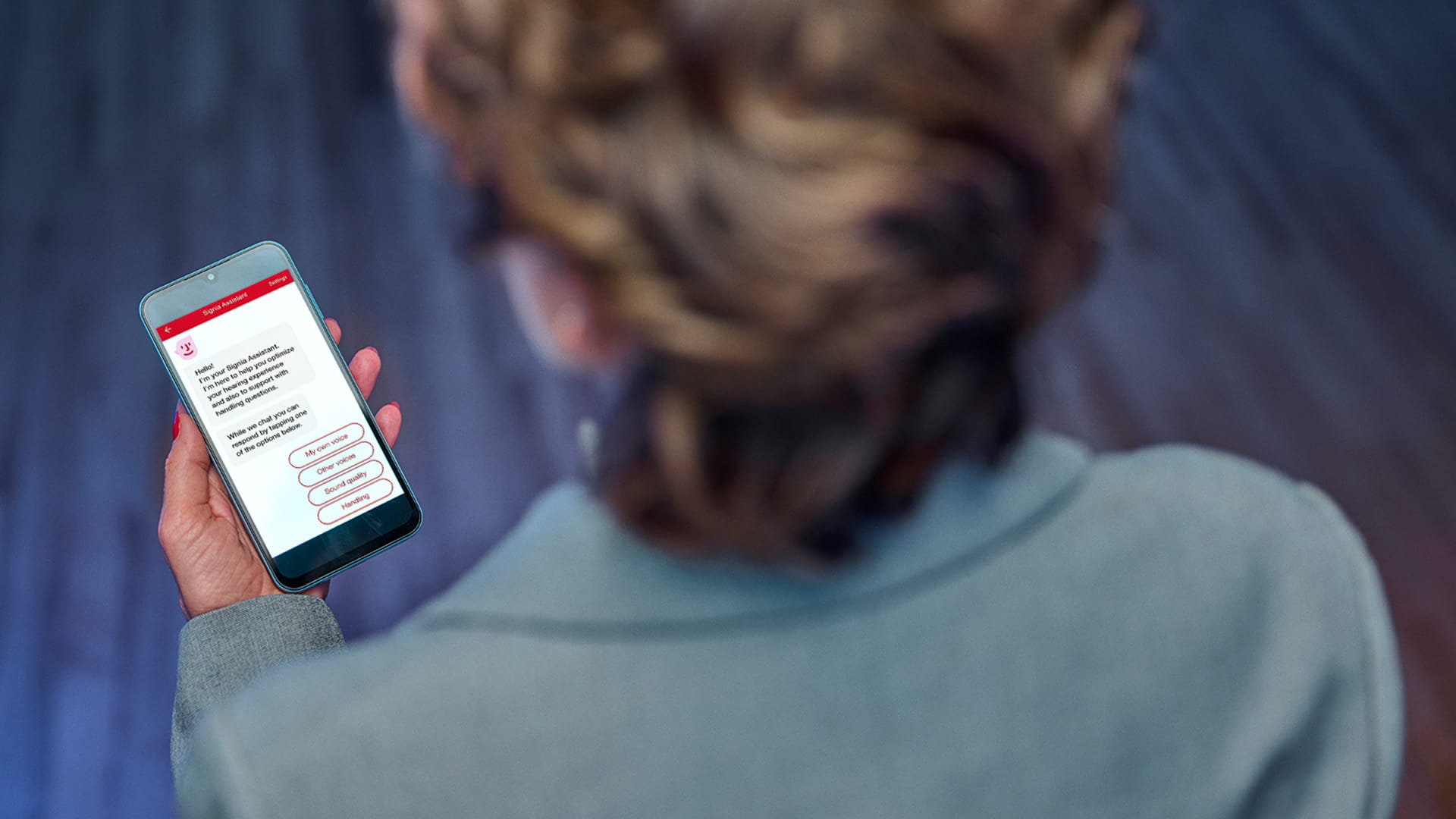
Signia Assistant
Ved hjælp af kunstig intelligens lærer Signia Assistant dine præferencer at kende og giver dig en mere personlig høreoplevelse – især i udfordrende lyttesituationer.
TeleCare
Hold kontakten med din hørespecialist og få støtte, når du har brug for det.

TV Sound
Sender tv-lyd i høj kvalitet direkte til dine høreapparater og forbedrer din oplevelse foran skærmen.